
技能
技能把一类工作的说明和所需材料打包供成员使用。管理员可以提供官方技能、维护企业专属市场,或接入企业已有的私有市场。
选择技能市场
- 进入 AI 管理 → AI 资产管理 → 技能,选择「市场管理」。
- 按需开启官方技能市场或企业技能市场,核对确认提示。
- 开启企业市场后点击【配置】。选择「专属市场」可直接在本后台维护资源;选择「私有市场」则填写市场名称、市场地址和允许来源。
- 私有市场的「市场地址」是完整页面 URL,「允许来源」是该页面所属的协议、域名及必要端口,例如 https://market.example.com。保存后在客户端检查能否加载和登录。
【截图:技能市场入口和成员上传控制 · ai-asset-management--skills.png】
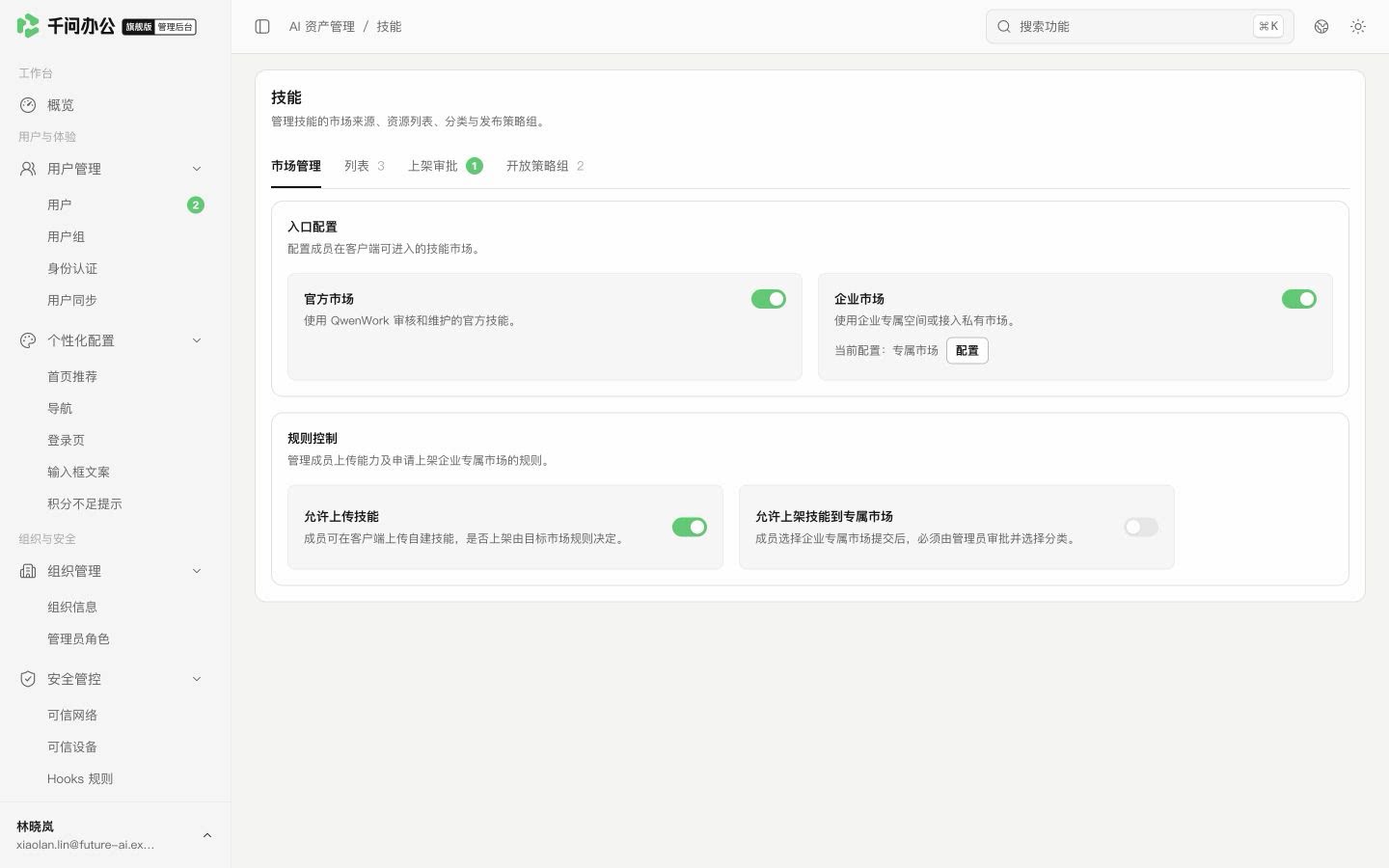
图 1:先确定市场来源,再设置成员能否上传及申请上架。
向专属市场添加技能
以下操作需要已开启企业技能市场并选择「专属市场」。其他模式下,列表与审批可能不可编辑。
- 进入「列表」,必要时先点击【分类管理】创建业务分类。
- 使用官方技能时点击【从官方市场添加】,选择资源后加入企业市场。
- 上传企业技能时点击【上传技能】,选择一个或多个符合技能格式的 ZIP 包,选择专属市场分类,再点击【上传并启用】。
- 在列表检查名称、唯一标识、归属、分类和启用状态,点击【查看】核对内容。
【截图:技能资源列表、分类和上传入口 · skills-list.png】
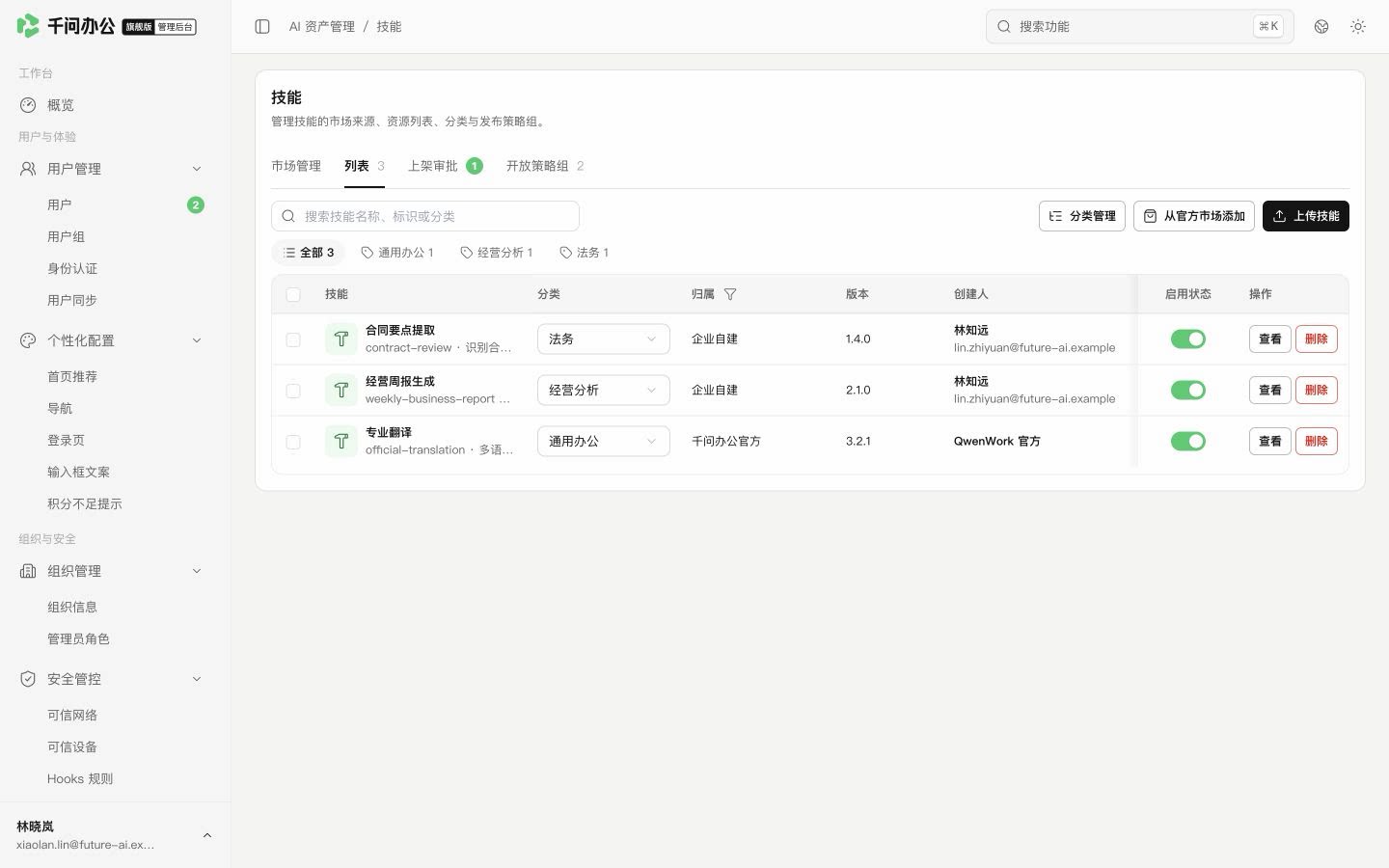
图 2:资源启用后还要检查开放策略,不能只依据上传成功判断所有成员可见。
处理成员上架申请
在「市场管理」中分别设置「允许上传技能」和「允许上架技能到专属市场」。允许成员在客户端上传,不代表自动进入企业专属市场。
成员提交申请后,进入「上架审批」的「待审批」,点击【查看】检查内容。确认可用时点击【同意】,选择专属市场分类并提交;不符合要求时点击【拒绝】,填写便于成员修改的原因。
【截图:技能上架申请的查看与审批入口 · skills-approval.png】
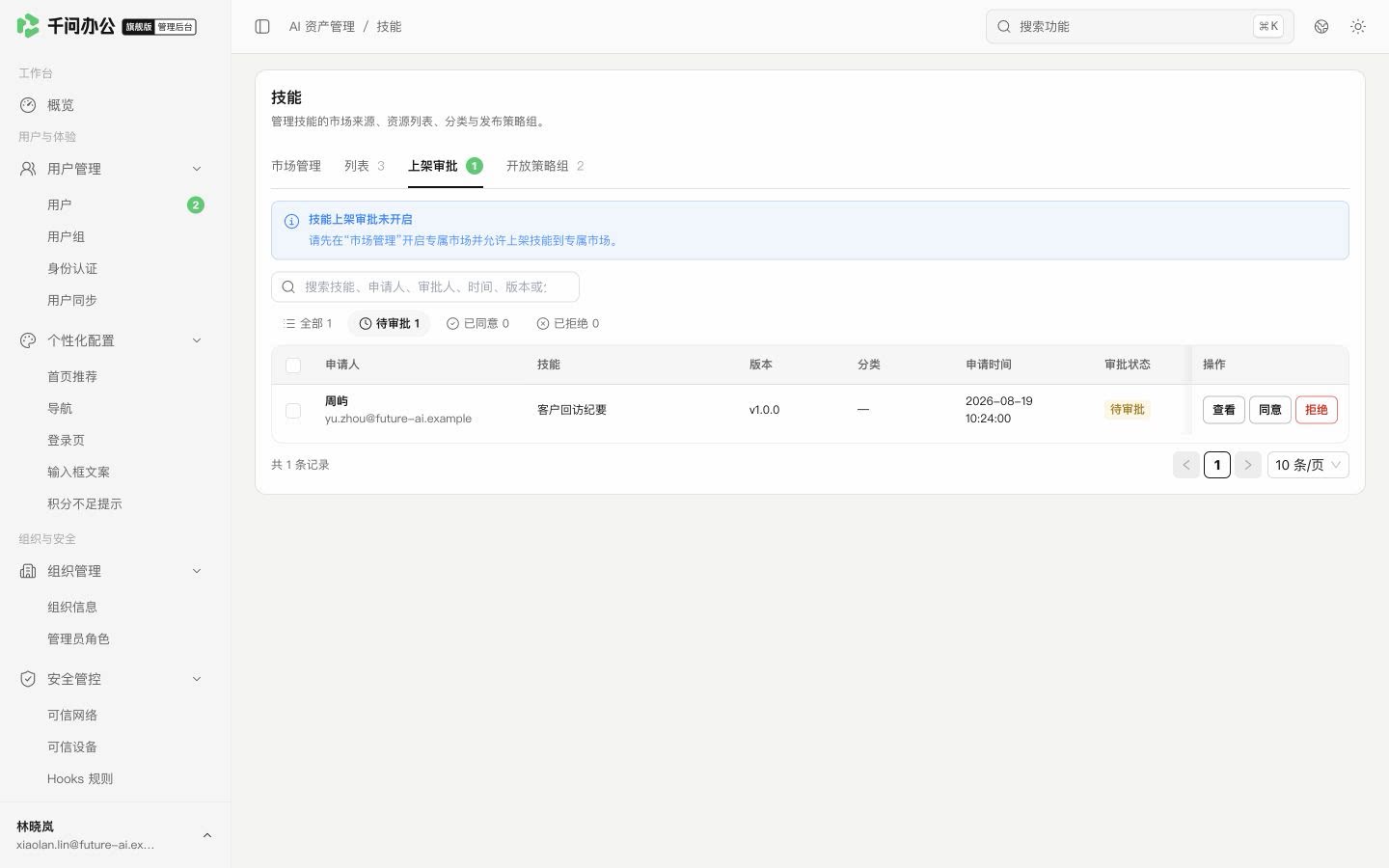
图 3:先查看技能内容,再选择分类与审批结果。
控制哪些成员可以使用
- 进入「开放策略组」,点击【新增技能策略组】。
- 填写名称、策略模式、作用范围和技能范围,检查目标端。
- 白名单允许目标成员看到资源,黑名单禁止,黑名单优先。选择全部资源会包含以后新增的资源。
- 白名单需要自动安装时,先选择指定资源,再开启对应选项。「全部资源」与自动安装不能同时开启,黑名单不支持自动安装。
- 保存并确认启用,再点击【命中验证】检查目标成员。
默认开放策略不能停用或删除,但可以调整资源集合。仅想向试点成员提供某项技能时,也要检查默认策略是否仍开放该资源。
更新与下架
在列表修改分类或启用状态,删除前确认是否仍被策略引用。删除资源会清理对应引用;删除策略则保留资源本身。完成后请目标成员在客户端检查技能是否可见、能否安装并完成一次实际任务。