
成员管理
1. 使用范围与进入方式
本功能面向组织管理员,用于维护人员、权限和组织积分使用资格。进入管理后台后,在左侧“团队”分组选择“成员管理”。
2. 管理员身份与权限
| 身份 | 主要权限 | 限制 |
|---|---|---|
| 超级管理员 | 管理组织内成员和角色;邀请超级管理员;分配/回收坐席;处理申请;查看积分管理全部内容。 | 不能移除自己;超级管理员不能被其他成员移除。 |
| 团队管理员 | 邀请团队管理员或普通成员;管理角色更低的成员;分配/回收坐席;处理团队相关申请。 | 不能管理或移除超级管理员。 |
| 团队成员 | 使用被授权的团队功能;获得坐席后可使用组织积分。 | 无管理后台入口。 |
3. 成员、坐席与状态
| 概念 | 含义 |
|---|---|
| 成员 | 已加入组织的人员。加入组织不等于已经能使用组织积分。 |
| 坐席 | 组织积分使用资格。管理员手动分配;获得坐席后可使用组织积分。 |
| 已分配坐席 | 成员可登录并使用组织积分。 |
| 未分配坐席 | 成员仍可登录,但不能使用组织积分。 |
4. 邀请成员
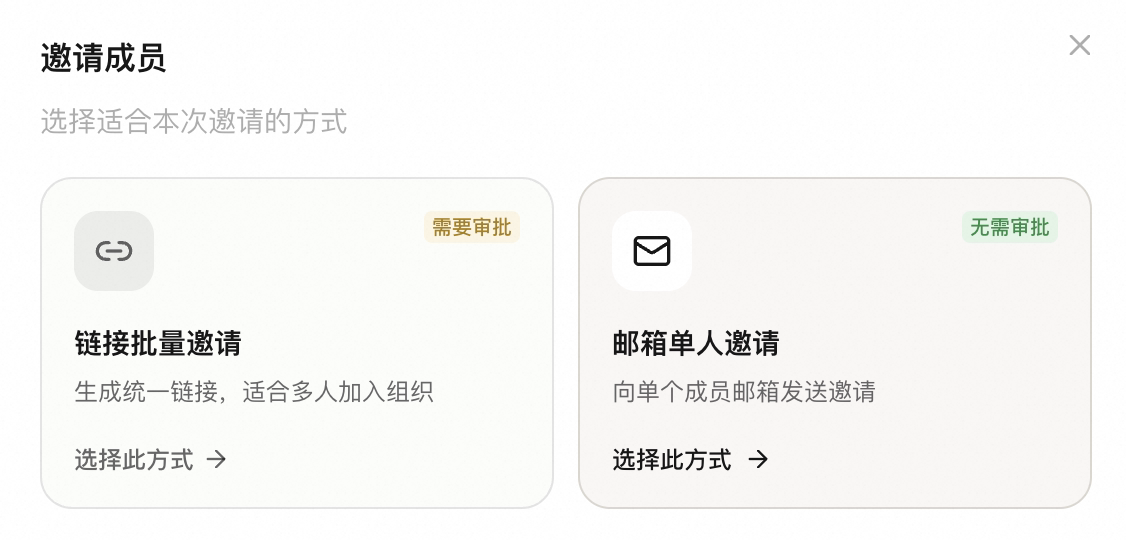
4.1 邮箱单人邀请
- 点击“邀请成员”
选择“邮箱单人邀请”。
- 填写基本信息
邮箱必填,姓和名可选填。
- 设置权限
选择团队成员、团队管理员或当前账号有权授予的角色。邀请超级管理员时还需填写 11 位中国大陆手机号。
- 核对摘要并发送
确认邮箱、角色、手机号和团队后,点击“发送邀请”。对方通过邮件接受后加入团队。
4.2 链接批量邀请
- 选择“链接批量邀请”
适合多人使用同一链接加入。
- 设置人数和备注
人数会占用可用成员名额;备注可填写批次用途,如“新员工入职”。
- 创建并复制链接
把链接发给目标人员。通过链接发起的加入需要管理员审批。
- 停止使用
在邀请链接列表点击“停用”。停用后链接失效,未使用名额会释放。
| 钉钉组织:若组织已配置钉钉,点击“邀请成员”可能直接进入钉钉邀请流程;以页面实际显示为准。 |
|---|
5. 处理申请与待办
| 页签 | 何时出现 | 可执行操作 |
|---|---|---|
| 待接受邀请 | 邮箱邀请已发出、对方尚未接受。 | 查看等待中的邀请及页面提供的处理操作。 |
| 待审批申请 | 有人通过批量邀请链接等方式申请加入。 | 逐条批准或拒绝。 |
| 坐席申请 | 成员申请使用组织积分。 | 批准/拒绝;支持勾选多条批量处理。 |
6. 分配或回收坐席
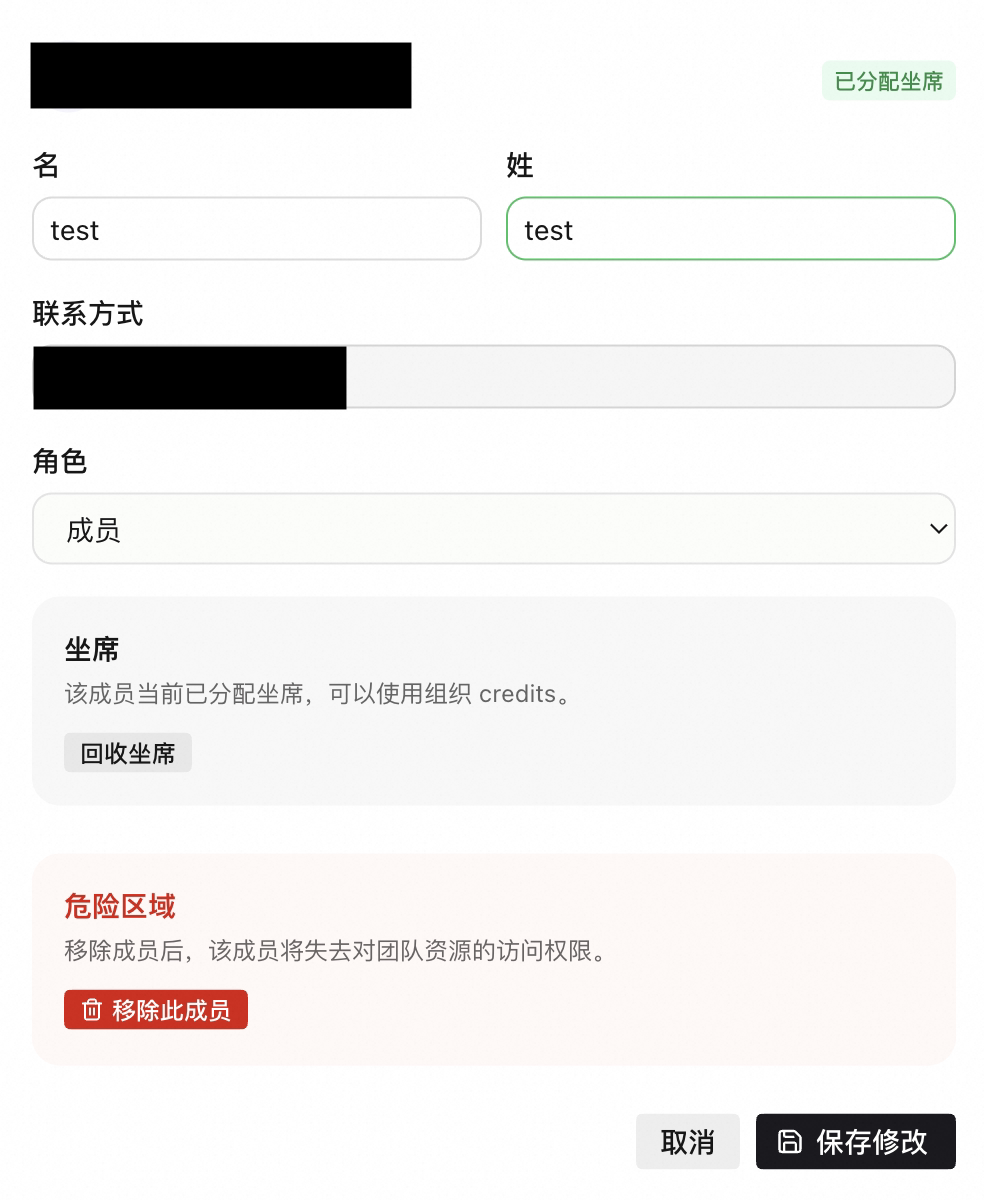
- 打开成员列表
在“成员”页签找到目标成员,可先搜索姓名或联系方式。
- 进入编辑窗口
点击该成员右侧的编辑按钮。
- 执行坐席操作
未分配时点击“分配坐席”;已分配时点击“回收坐席”。
- 确认结果
成功后成员状态和顶部坐席用量会更新。
7. 编辑成员信息和角色
姓名可以修改;联系方式为只读,不能在此页面更换。 超级管理员可授予超级管理员、团队管理员或团队成员;团队管理员只能授予不高于自身权限的角色。 管理员可以编辑自己,但不能把自己提升到超过当前权限的角色。 保存前确认姓名不为空;点击“保存修改”后等待成功提示。
8. 批量管理
- 进入批量模式
在成员页签点击“批量选择”。
- 选择范围
逐个勾选,或使用“全选所有成员”;搜索后全选仅作用于当前筛选范围。
- 选择操作
可“分配坐席”“取消坐席”或“批量标签”。
- 预览并确认
系统会列出实际处理人数,不适用的成员自动跳过;坐席分配还会校验剩余数量。
9. 标签、备注、存储与搜索
标签:可在列表中编辑,用于人员分类;支持“任意匹配、全部匹配、不含”等筛选。 备注:记录内部说明,例如区域、岗位或跟进状态。 存储用量:展示成员当前占用的组织存储。 搜索:成员页可搜索成员;待接受邀请页可搜索邀请记录。
10. 移除成员
- 确认权限
只有具备权限的管理员才能看到“移除”按钮。
- 发起移除
在成员行或编辑窗口的危险区域点击“移除此成员”。
- 二次确认
确认后成员会失去团队资源访问权限。
11. 常见问题
| 问题 | 处理方法 |
|---|---|
| 成员已加入但不能使用组织积分 | 到成员编辑窗口分配坐席。 |
| 邀请成员按钮显示“重试邀请配置” | 点击重试;仍失败时联系系统管理员检查组织邀请配置。 |
| 没有编辑/移除按钮 | 当前账号权限不足,或目标成员权限不低于自己。 |
| 分配坐席失败 | 检查有效订阅、剩余坐席和目标成员当前状态。 |
| 批量处理中有人被跳过 | 成员可能已分配/已回收、受保护或已不在当前范围;以预览结果为准。 |