
个人网盘
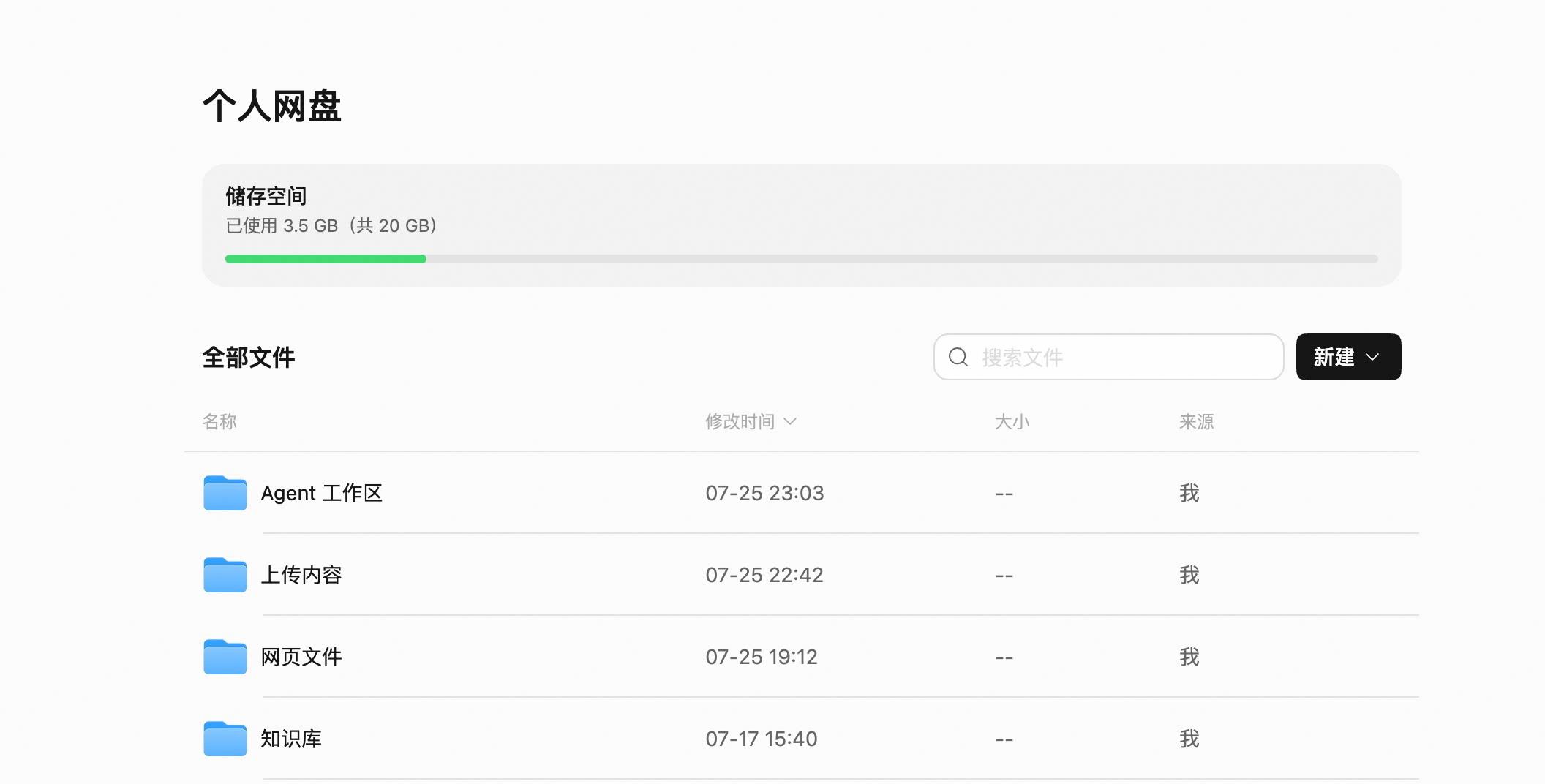
千问办公 个人网盘 是内置在平台里的云端文件空间。用户和 千问办公产出的文件、要给 千问办公 参考的资料、需要长期保存的文档,都收纳在同一个目录树里,可在左侧导航入口直接管理,也可在对话中由 千问办公 读写。
两个入口
| 入口 | 位置 | 用途 |
|---|---|---|
| 个人网盘入口 | 左侧导航侧栏 | 以表格列出当前目录的文件与子文件夹,含搜索框、「新建」按钮(上传文件 / 新建文件夹) |
| 对话中由 千问办公 读写 | 任意任务对话中 | 消息附加 个人网盘 文件供 千问办公 读取;千问办公 产出的文件自动存入「Agent 工作区」目录 |
核心能力
- 浏览与搜索 —— 浏览当前目录中的文件与文件夹,文件夹置顶,文件夹和文件分别按修改时间从新到旧排列(点列头切换升降序);也可在全账号范围内跨目录搜索文件。单次最多显示 1000 项。
- 上传与整理 —— 上传任意类型本地文件(大文件自动分片),或新建空文件夹归类。
- 在线预览与编辑 —— 预览图片、视频、音频、PDF、Markdown、代码、CSV、HTML;Word / Excel / PowerPoint 以在线编辑模式打开,自动存回 个人网盘。
- 从对话取用 —— 在输入框点「+」→「从个人网盘选择」,勾选已有文件发给 千问办公,无需重复上传。
- 管理与清理 —— 下载、重命名、删除文件或文件夹。
快速开始
以「把一份资料存进 个人网盘,之后在对话里复用」为例:
- 在左侧导航点「个人网盘」进入入口。
- 点右上角「新建」→「上传」,选一个或多个本地文件;右下角出现进度面板,完成后文件出现在当前目录。
- 之后新建任务时,在输入框点左下角「+」→「从个人网盘选择」,勾选这份文件,点「添加所选」,即可发给 千问办公——无需重新上传。
详细操作
添加文件
上传本地文件
| 步骤 | 操作 | 结果 |
|---|---|---|
| 1 | 在当前目录点「新建」→「上传」,选一个或多个本地文件 | 右下角出现上传面板 |
| 2 | 选择多个文件后,Web 端同时发起各文件的上传 | 各自显示进度;桌面端上传成功后自动收起,失败时可逐个重试或移除;移动端可关闭上传详情 |
| 3 | 单个文件较大时自动分片上传 | 进度按已完成部分累加 |
| 4 | 全部上传完成 | 新文件出现在当前目录 |
约束
- 文件名不能含
/;同一目录下不允许重名。 - 空文件不能上传。
- 桌面端上传失败后可在上传面板重试;移动端需重新发起上传。关闭页面后不能继续之前未完成的上传。
新建文件夹
| 步骤 | 操作 | 结果 |
|---|---|---|
| 1 | 在当前目录点「新建」→「文件夹」 | 弹出命名对话框 |
| 2 | 输入名称并确认 | 文件夹出现在当前目录 |
约束:文件夹名不能含 /。
管理文件
| 操作 | 入口 | 说明 |
|---|---|---|
| 浏览定位 | 顶部路径导航、时间列头排序、搜索框 | 个人网盘页和「从个人网盘选择」弹窗均支持全账号搜索;桌面端「从个人网盘选择」弹窗同时显示文件所在路径 |
| 预览 | 点击文件名或图标 | 不支持的格式提示改用下载;Office 文档以在线编辑模式打开,修改自动存回 |
| 下载 | 文件行「···」菜单「下载」 | 支持环境中可下载并保留原始文件名;文件夹菜单无下载项,暂不支持打包下载;钉钉 iOS 内嵌环境不显示下载入口 |
| 重命名 | 文件 / 文件夹行「···」菜单「重命名」 | 仅改名不改目录 |
| 在对话中附加 | 输入框「+」→「从个人网盘选择」,勾选后「添加所选」 | 每条消息最多 9 个附件;本地上传附件单个最大 500 MB,个人网盘附件共用 9 个总量上限 |
| 查看存储用量 | 个人网盘页顶部存储条 | 显示「已使用 / 共」空间及使用进度 |
当前不支持
- 生成对外分享链接——发给外部访客需先下载到本地。
- 批量选中多个文件 / 文件夹统一操作——只能逐个执行。
删除文件
| 操作 | 触发 | 影响 | 是否可恢复 |
|---|---|---|---|
| 删除单个文件 | 文件行「···」菜单「删除」,弹出「删除该文件?」确认 | 从 个人网盘 移除,空间立即释放 | 不可恢复 |
| 删除文件夹 | 文件夹行「···」菜单「删除」,弹出「删除该文件夹?」确认 | 连同其中所有内容一并永久删除 | 不可恢复 |
套餐、额度与限制
不同套餐提供的个人网盘空间不同,升级套餐可获得更大空间。
| 套餐 | 个人网盘空间 |
|---|---|
| 免费 | 1 GB |
| 个人标准版 | 10 GB |
| 个人高级版 | 20 GB |
个人网盘不消耗积分。上传受套餐空间、单个文件大小、目录深度和并发上传任务等限制;空间用满后无法继续上传,已有文件不受影响。各套餐的完整权益(积分、可发布网页数量、价格等)以定价页为准。
常见问题
Q: 上传失败怎么办? 可先检查个人网盘剩余空间和当前上传任务数量。空间接近上限时,可删除不需要的文件或升级套餐;桌面端也可在上传面板中重试失败任务。
Q: 删错了文件或文件夹,能找回吗? 不能。个人网盘没有回收站,删除后无法找回。重要资料删除前请先下载留底。
Q: 列表里的「来源」列是什么? 标记文件由谁写入:千问办公 生成的文件显示「千问办公」,你自己上传的显示「我」,无来源记录时显示「—」。