
工作台-写作
写作工作台是面向长文场景的垂类工作台——文章、报告、推文、技术指南、内部文档皆可。Agent 生成的产物会以 Markdown 文件的形式落到本地 outputs/ 目录,每一轮迭代都会保留为可回溯的版本;你可以随时切到 编辑 模式直接改正文,Agent 在后续轮次会基于你的修改继续。
工作区
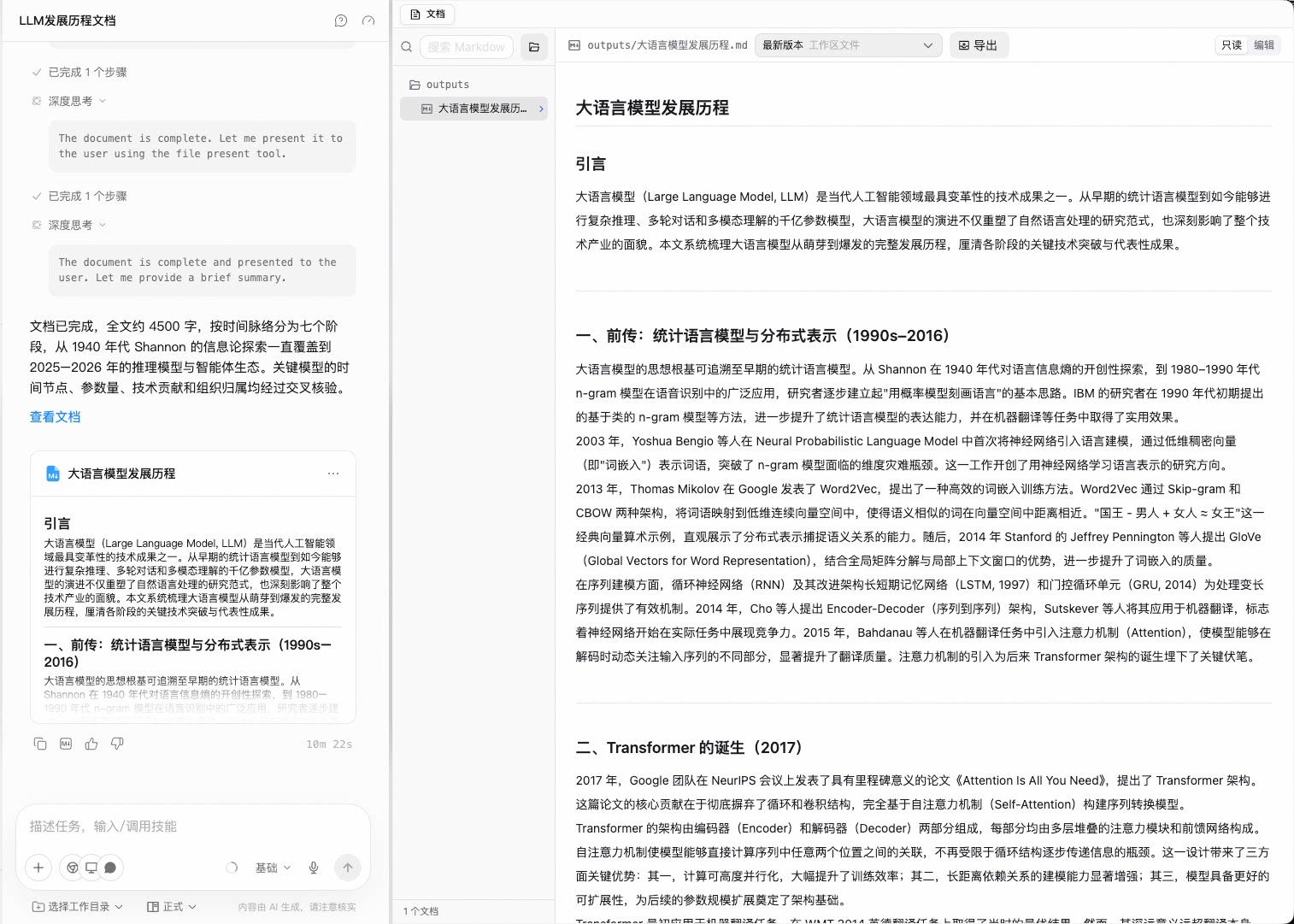
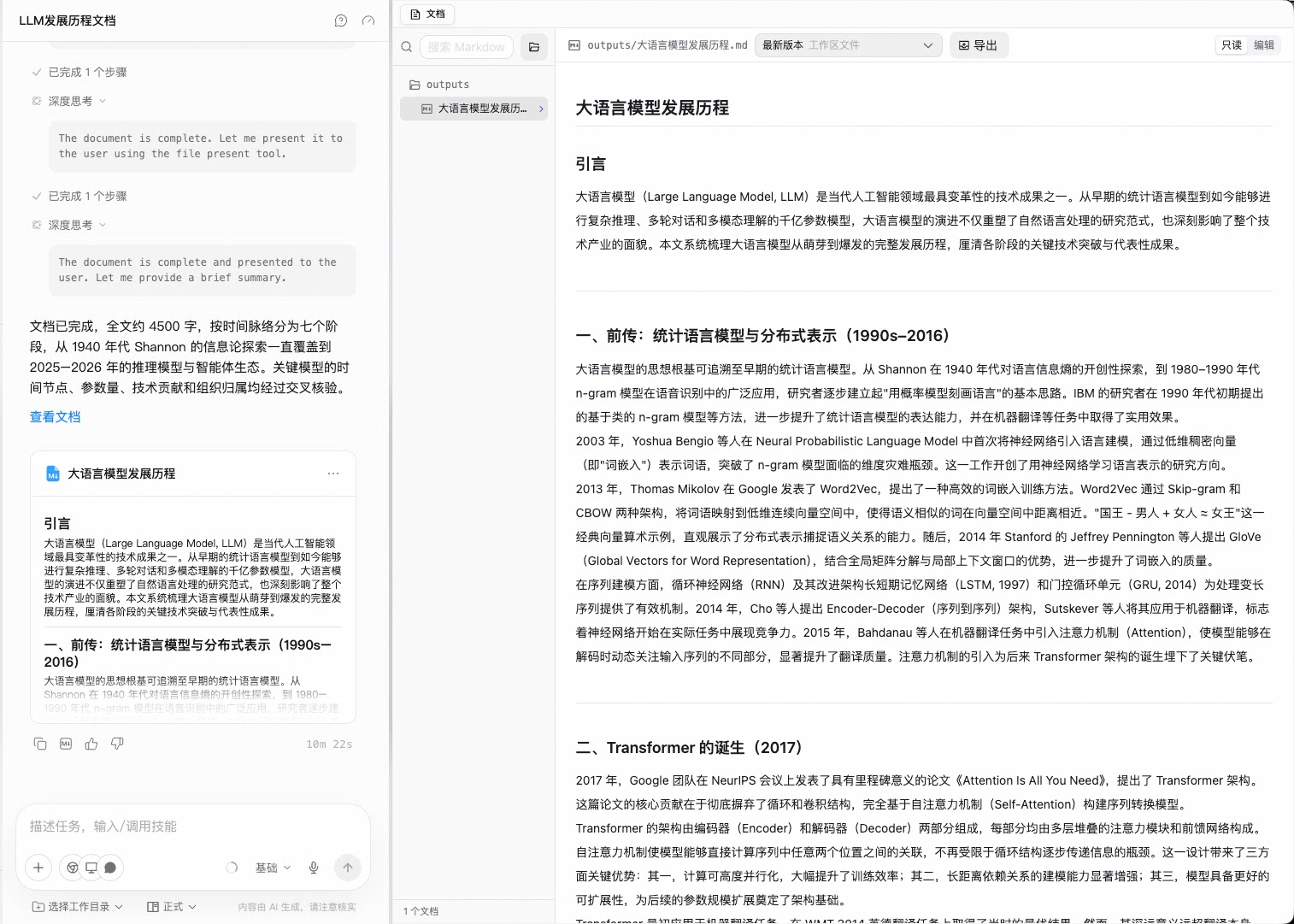
Document 工作区把 Markdown 文件树和编辑器组合在一起:
| 元素 | 用途 |
|---|---|
| 文件树 | 产出以 Markdown 文件组织(outputs/your-doc.md)。顶部搜索框按名称过滤,文件夹图标可打开所在目录 |
| 编辑器 | 文档正文,右上角有 只读 / 编辑 切换、最新版本 工作区文件 选择器(可在多个版本之间切换)和 导出(导出为 PDF 文件) |
创建文档
切换到写作工作台
在输入框点击工作台切换器(默认 通用),选 写作。
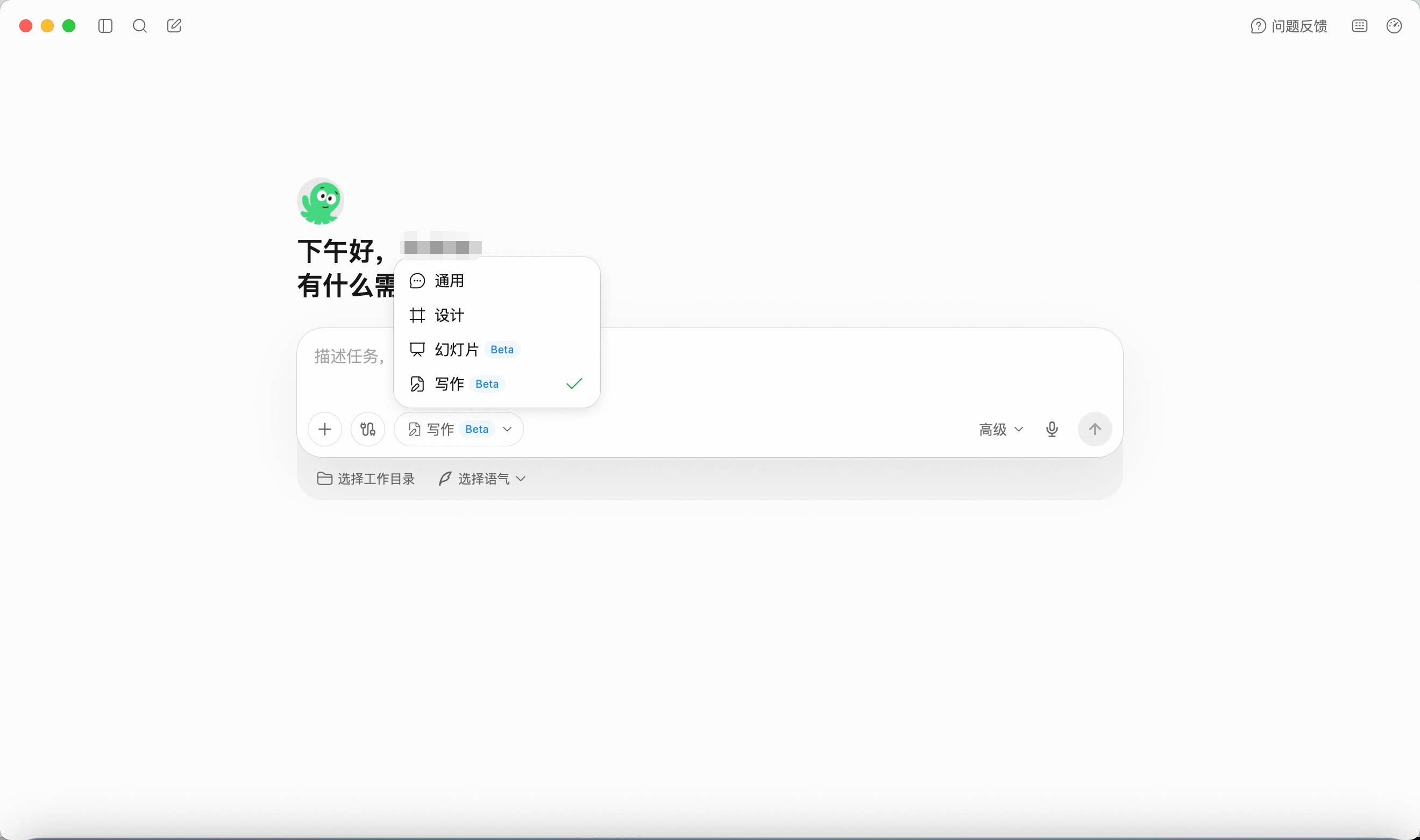
描述需求
描述主题、受众、调性、要点。如有需要可以点击麦克风使用 语音输入。切换到写作工作台后,输入框下方会出现「选择工作目录」和「语气」两个可选项,可在描述任务时按需配置。
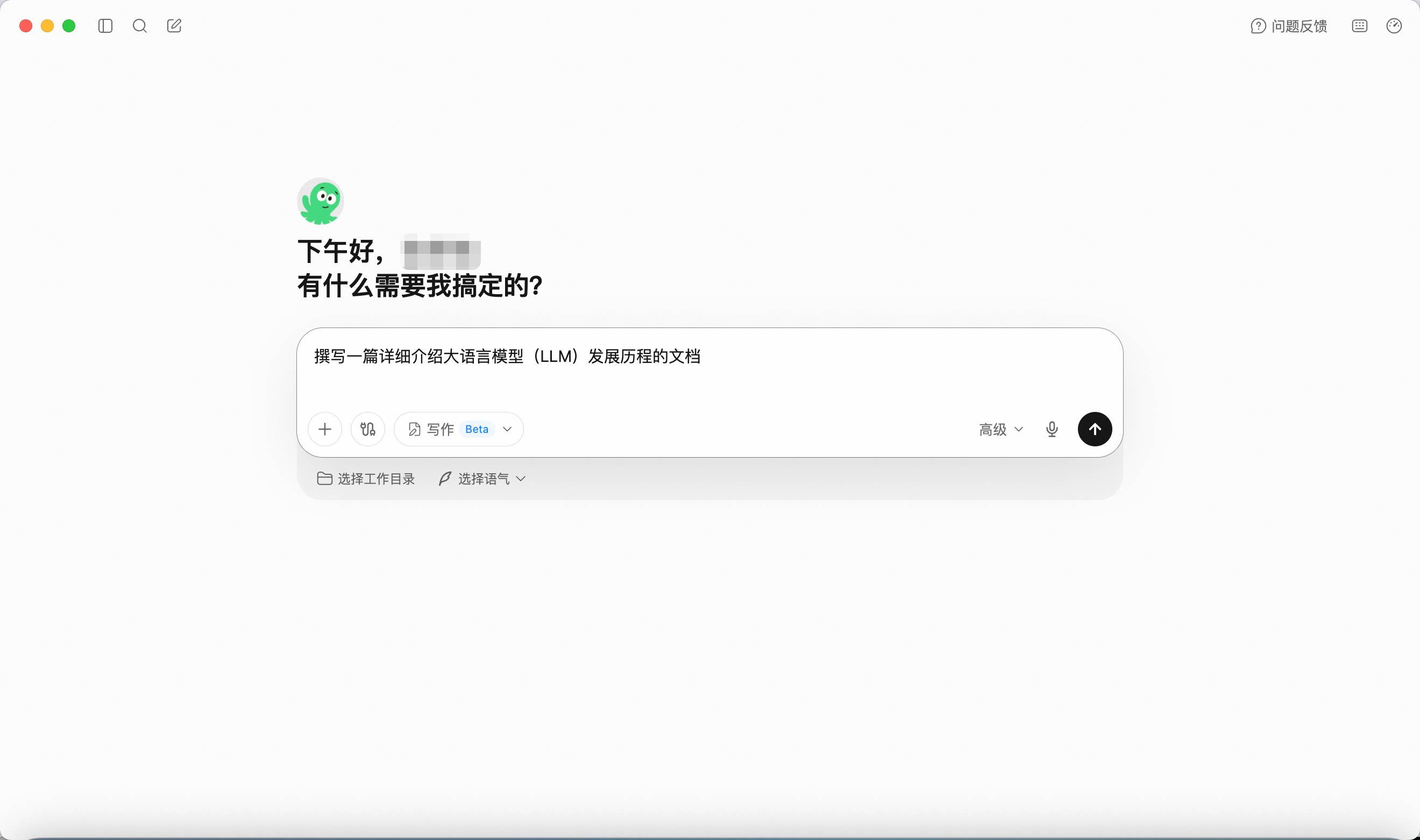
挑选语气、固定工作目录(可选)
- 点击「语气」按钮,可在 不指定语气 / 正式 / 轻松 / 技术 / 创意 之间选一种作为整体调性;不选时由 Agent 自行判断。
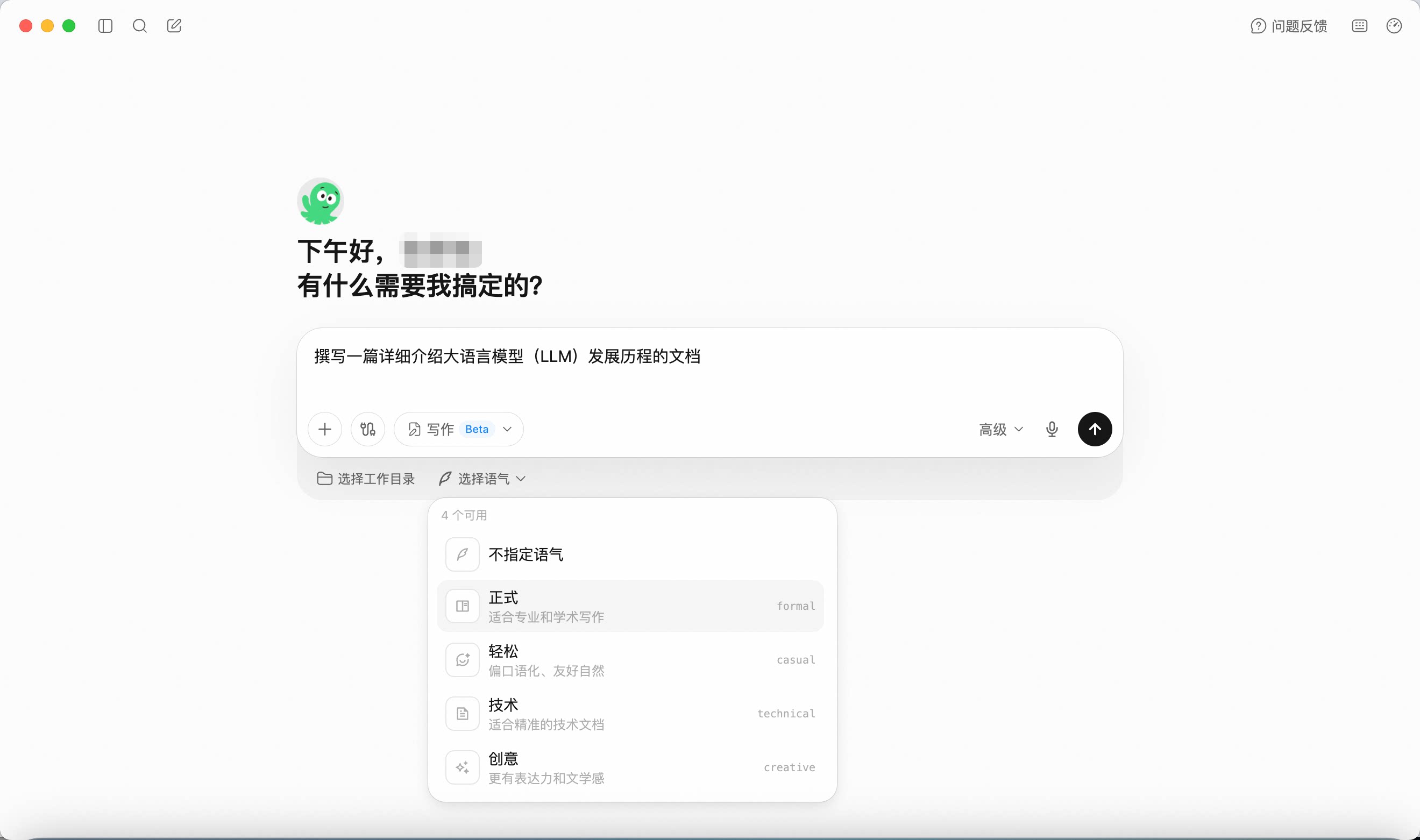
- 点击「选择工作目录」可把任务绑定到本地一个目录——Agent 在该目录下读写文件,把过程沉淀到磁盘。适合需要长期迭代或与现有素材结合的文档。
阅读或编辑文档
产物会落到 outputs/ 目录下的 Markdown 文件中。切换到 只读 阅读渲染后的 Markdown,切换到 编辑 直接修改正文。
继续迭代
- 追加任务:在底部输入框追加指令,例如 "补一节关于权限的内容"——Agent 会就地更新文件中相应位置。
- 打断当前生成:输入框旁的停止按钮可以中断生成。
- 对比版本:用 最新版本 工作区文件 下拉在最新版与早期版本之间切换,多轮迭代后比较思路时尤其有用。
- 直接动手改:切换到 编辑 自己改一句或重写一段,Agent 在后续轮次会基于你的修改继续。
- 中途切换模型:模型下拉可以为下一步切换模型。
导出成果
点击右上角 导出 即可将当前文档导出为 PDF 文件,也可以把渲染后的文本直接复制到下游工具——文档系统、博客 CMS、内部 wiki 或聊天软件均可。