
企业管理后台
文档说明
读者对象
本手册面向千问办公企业组织的超级管理员与管理员,帮助您完成组织成员管理、积分与订阅管理、组织信息维护以及单点登录配置等日常管理工作。普通成员无需阅读本手册。
阅读约定
本手册使用以下四种提示框标记关键信息,请在阅读时留意:
| 标记 | 含义 |
|---|---|
| ✅ 效果 | 操作完成后会出现的结果 |
| ⚠️ 注意 | 可能导致数据丢失、权限变更等后果的操作提醒 |
| 💡 提示 | 提升效率的使用建议 |
| ℹ️ 说明 | 功能背景与概念解释 |
管理后台总览
管理后台是企业管理员管理组织成员、积分、组织信息与登录策略的统一入口,包含以下四大功能模块:
| 模块 | 路径 | 核心功能 | 典型场景 |
|---|---|---|---|
| 成员管理 | 团队 → 成员管理 | 成员邀请、坐席分配、申请审批、成员信息维护 | 新员工入职、坐席调配、成员离职处理 |
| 积分管理 | 团队 → 积分管理 | 积分余额与资源包查看、订阅计划管理、组织与成员限额设置 | 用量监控、成本控制 |
| 组织设置 | 设置 → 组织设置 | 组织名称、组织邮箱、组织 ID 管理 | 组织信息变更 |
| 单点登录 | 设置 → 单点登录 | 配置企业身份提供商,启用 SSO 登录 | 企业统一身份认证接入 |
后台页面布局说明:左侧为导航栏(按「团队」「设置」两个分组排列上述模块),左下角可【返回千问办公】;右侧为对应模块的操作区。
角色与权限
千问办公的组织角色分为三级,邀请成员或编辑成员信息时可为其指定角色:
| 角色 | 权限范围 | 建议授予对象 |
|---|---|---|
| 超级管理员 | 拥有组织所有管理权限 | 企业 IT 负责人、组织创建者 |
| 管理员 | 可管理团队成员和配置 | 部门接口人、行政/HR 同事 |
| 成员 | 普通团队成员,使用基础功能 | 一般员工 |
一、进入管理后台
1.1 前提条件
- 已拥有千问办公账号,并已加入一个企业组织;
- 在该组织中拥有超级管理员或管理员角色。
1.2 操作步骤
- 打开浏览器,访问 千问办公网页版;
- 使用您的账号登录;
- 点击页面左下角的头像/设置区域,展开账号菜单;
- 在菜单中点击【进入企业管理后台】。
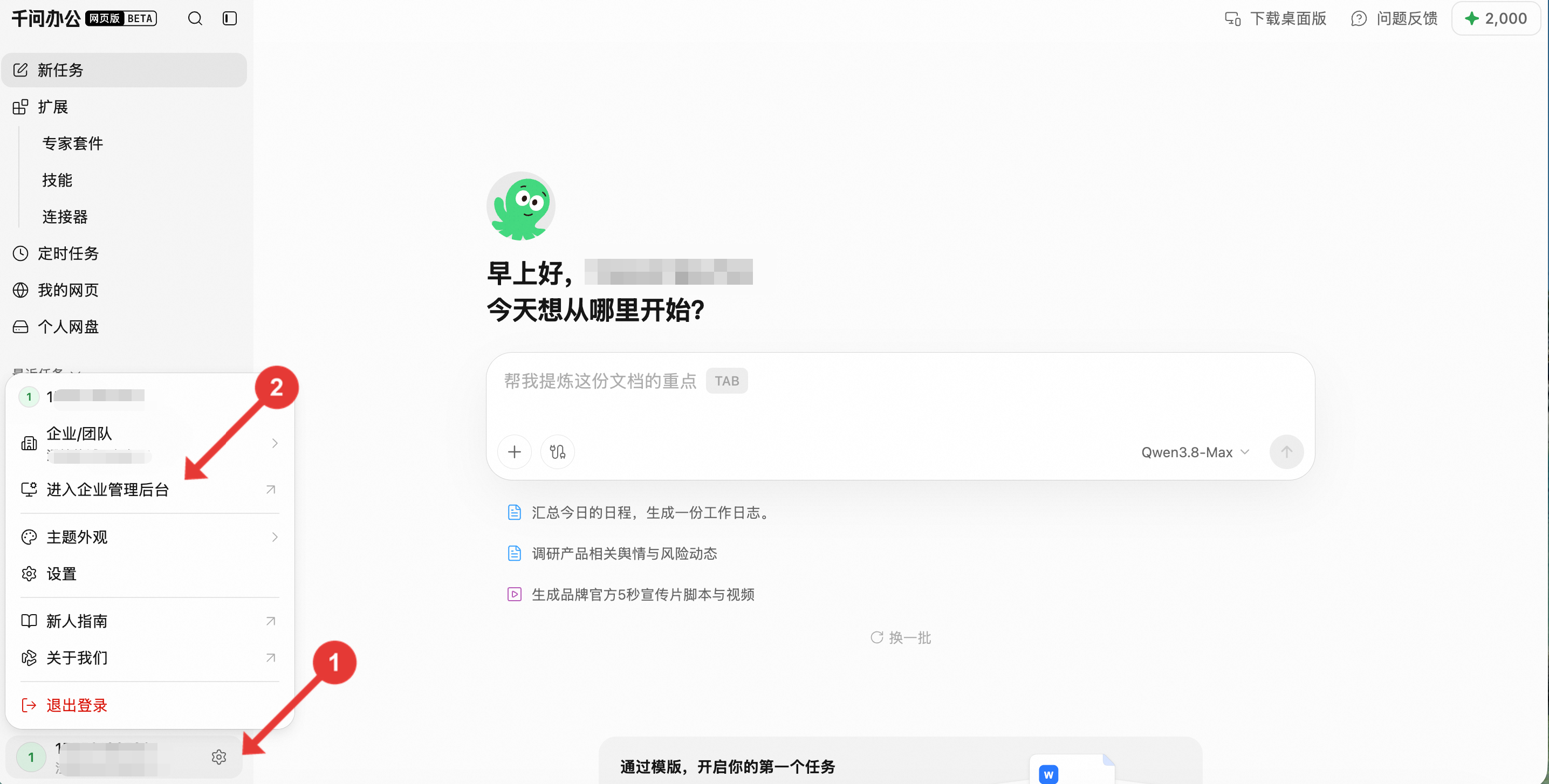
图 1-1:在账号菜单中点击「进入企业管理后台」进入后台
二、成员管理
成员管理用于查看和管理组织内的所有成员,包括成员邀请、坐席分配、入组申请审批与成员信息维护。
2.1 页面概览
点击左侧导航「团队」分组下的【成员管理】进入。具体页面如下:
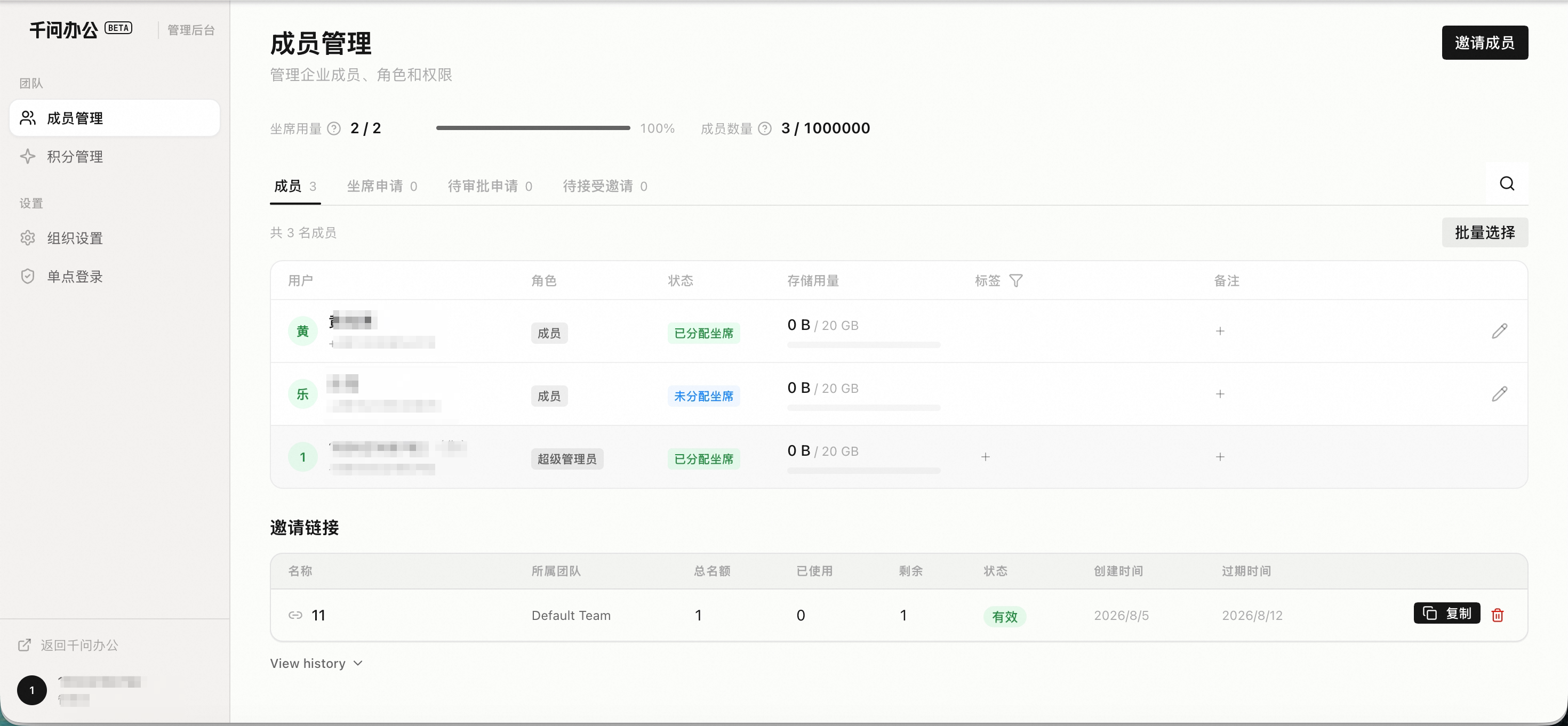
图 2-1:成员管理页面概览
| 区域 | 说明 |
|---|---|
| 坐席用量 | 已分配坐席数 / 总坐席数,附使用率进度条 |
| 成员数量 | 当前成员数 / 组织成员上限 |
| 页签区 | 成员、坐席申请、待审批申请、待接受邀请(各页签显示待处理数量) |
| 成员列表 | 显示用户、角色、状态、存储用量、标签、备注,支持编辑与管理操作 |
| 邀请链接 | 已创建的邀请链接列表,显示名额、使用与到期情况 |
ℹ️ 说明: 列表中的「状态」列反映成员的坐席情况。「已分配坐席」的成员可正常使用组织积分;「未分配坐席」的成员可以登录,但不能使用组织积分。每位成员拥有独立的存储用量额度(如 0 B / 20 GB)。
2.2 邀请成员
点击页面右上角的【邀请成员】按钮,可选择两种邀请方式:
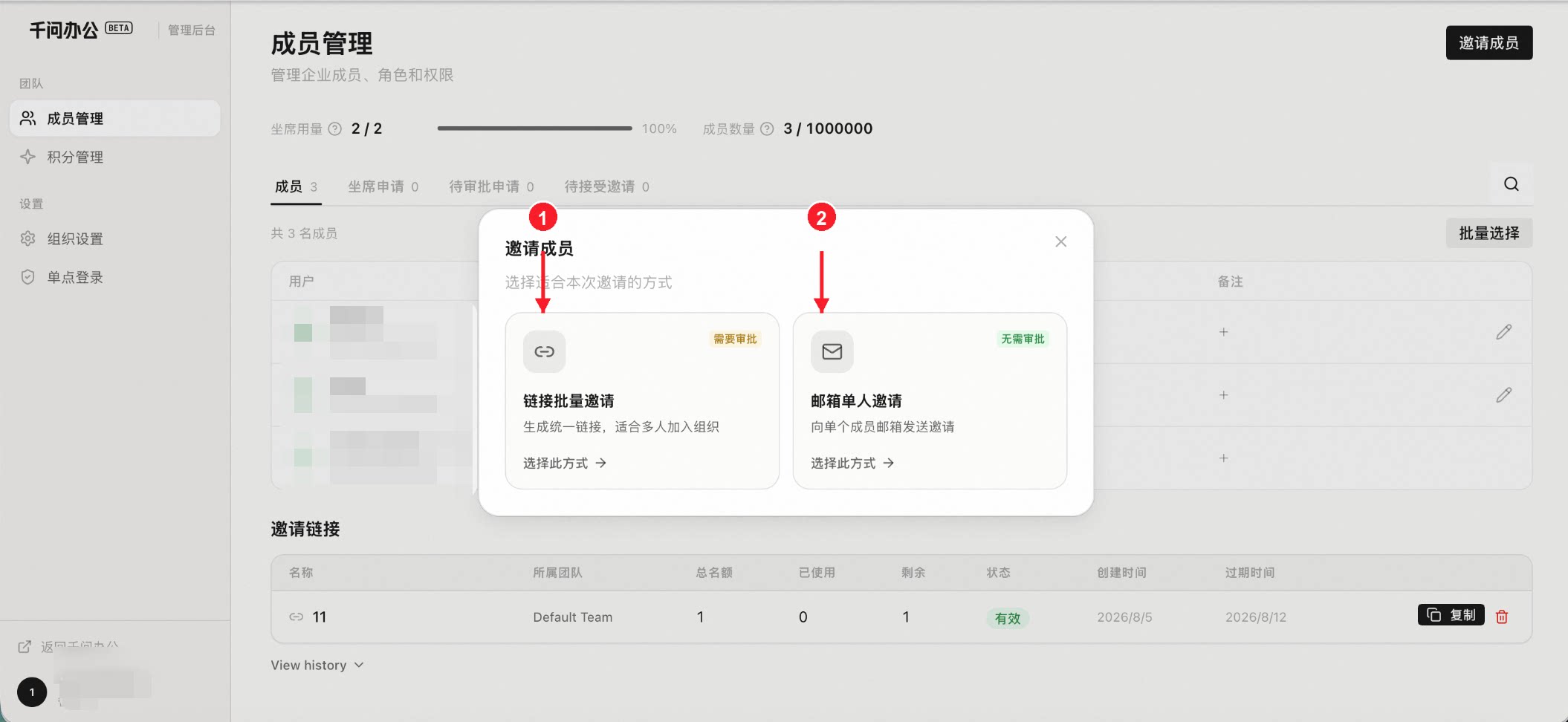
图 2-2:两种邀请方式
| 方式 | 审批要求 | 适用场景 |
|---|---|---|
| 链接批量邀请 | 需要审批 | 批量邀请多人加入组织 |
| 邮箱单人邀请 | 无需审批 | 快速邀请单个成员 |
方式一:链接批量邀请
- 在「邀请成员」弹窗中选择【链接批量邀请】卡片下的「选择此方式」;
- 在「创建邀请链接」弹窗中填写:
- 可邀请人数:该链接最多可接受的加入人数(弹窗顶部显示「当前可用余量」,即组织剩余可邀请名额);
- 名称(选填):为链接命名以便识别,例如「7月新员工入职」;
- 点击【创建链接】;
- 点击【复制】后点击完成,即可粘贴链接后发送给目标成员。
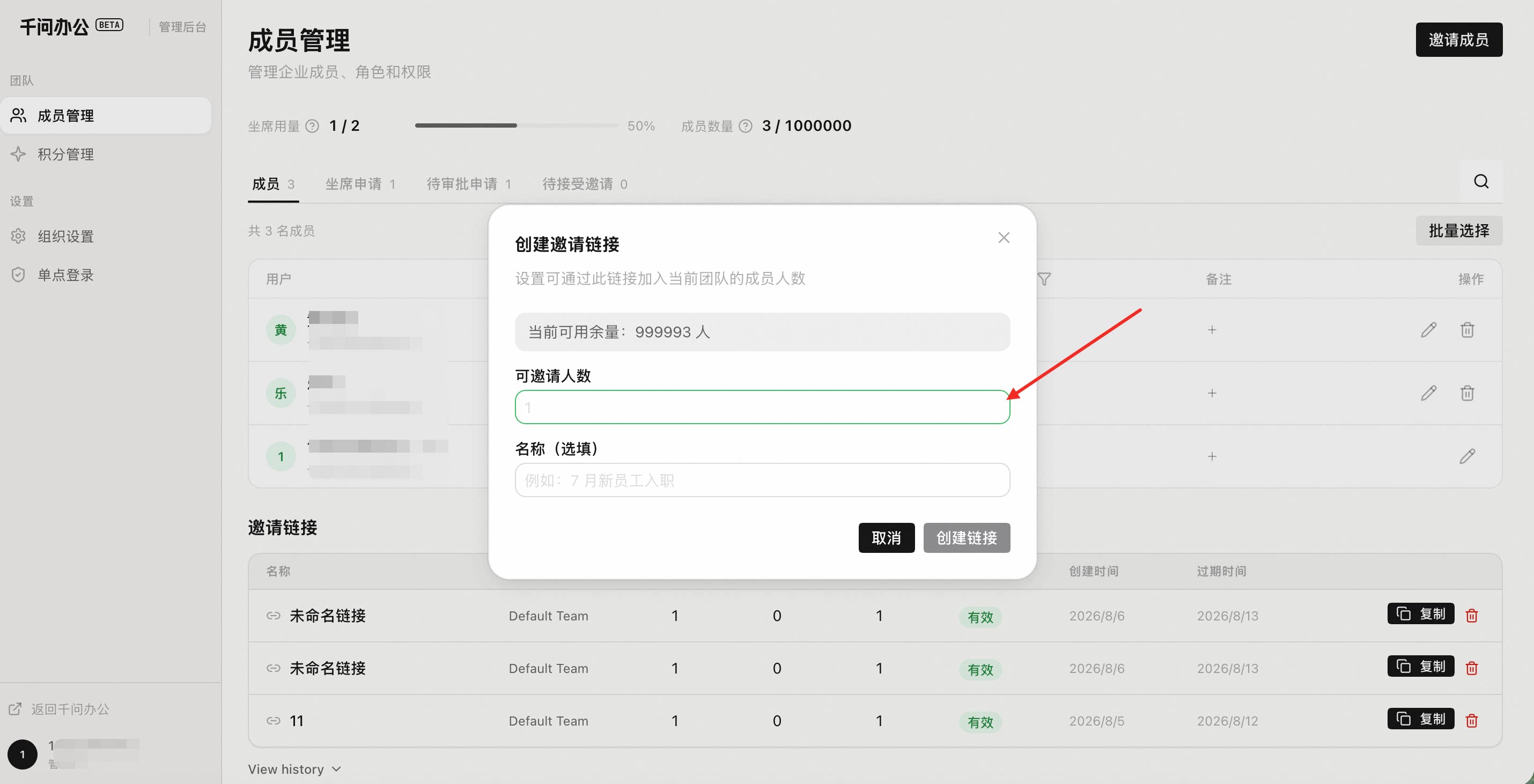
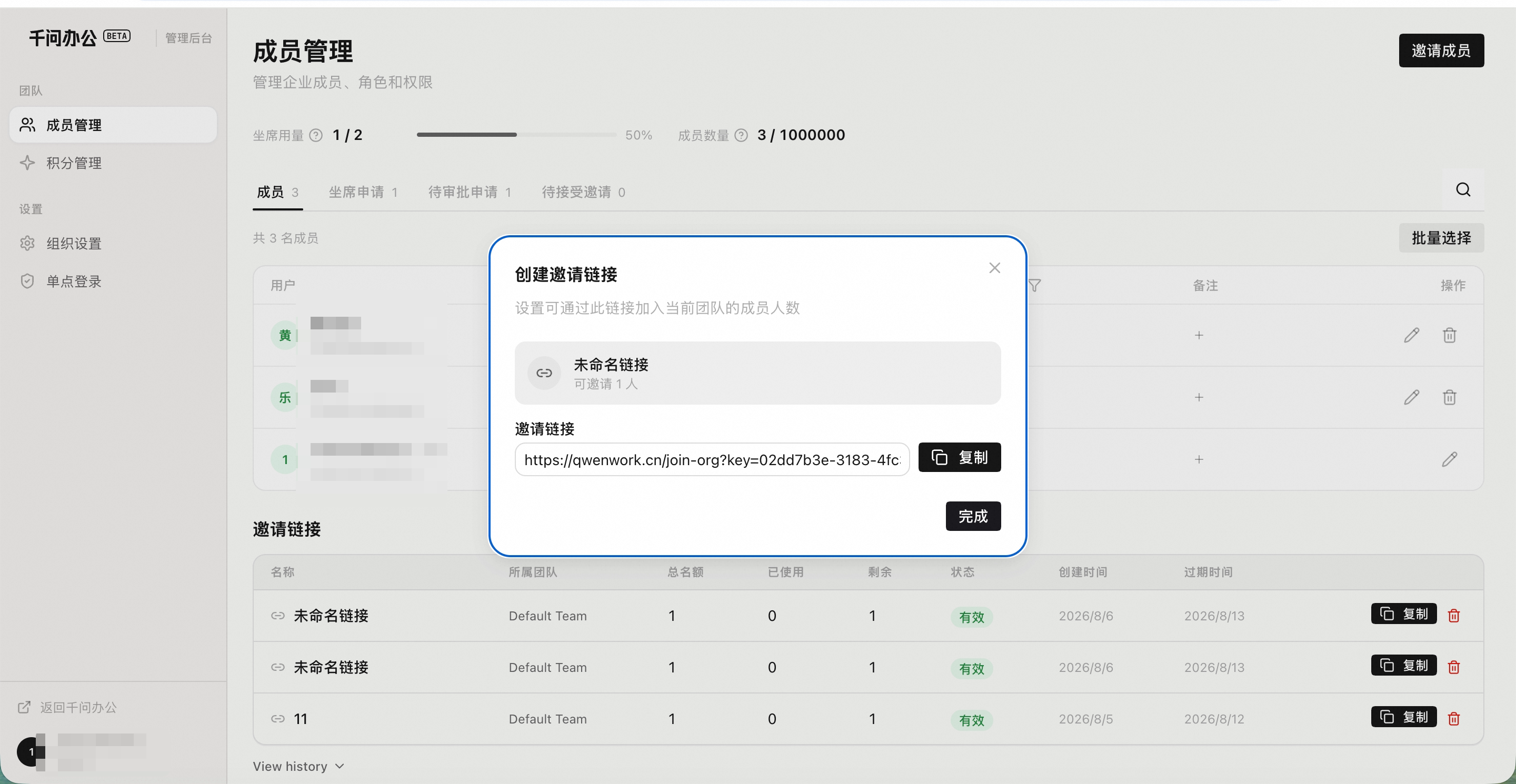
图 2-3:创建邀请链接
邀请链接列表字段说明:
| 列 | 说明 |
|---|---|
| 名称 / 所属团队 | 链接名称及其生效的团队 |
| 总名额 / 已使用 / 剩余 | 链接可邀请人数及使用情况 |
| 状态 | 有效 / 已停用 / 已过期 |
| 创建时间 / 过期时间 | 链接的生效区间 |
| 操作 | 复制链接、停用链接 |
方式二:邮箱单人邀请
- 在「邀请成员」弹窗中选择【邮箱单人邀请】卡片下的「选择此方式」;
- 按向导完成三步操作:
- 步骤 1 · 填写信息:填写成员邮箱(必填)、姓、名(选填),点击【下一步】;
- 步骤 2 · 设置权限:为成员选择角色——超级管理员(拥有组织所有管理权限)、管理员(可管理团队成员和配置)或成员(普通团队成员,使用基础功能),并可设置其加入的团队,点击【下一步】;
- 步骤 3 · 确认邀请:核对邀请信息后,点击【发送邀请】。
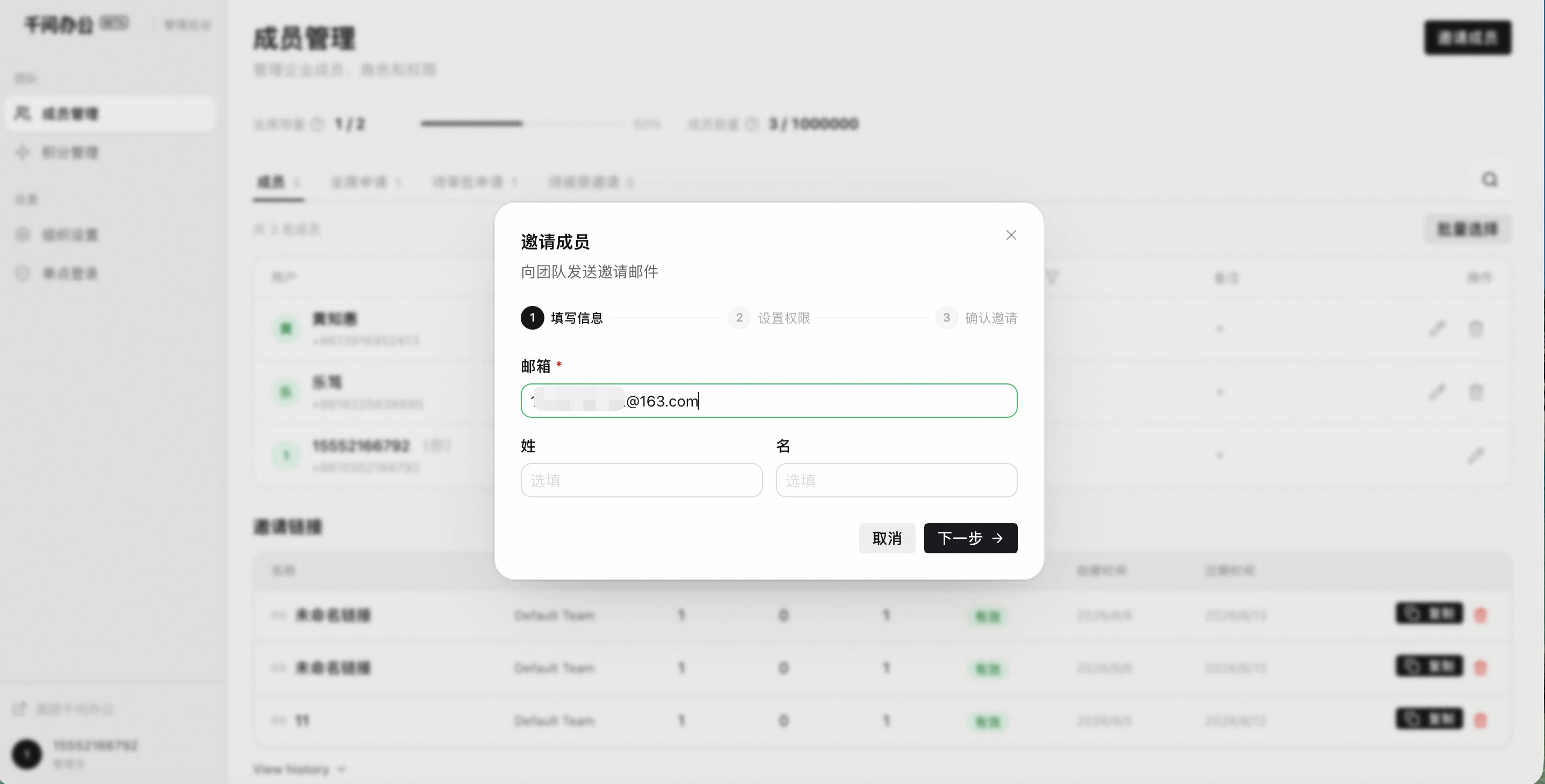
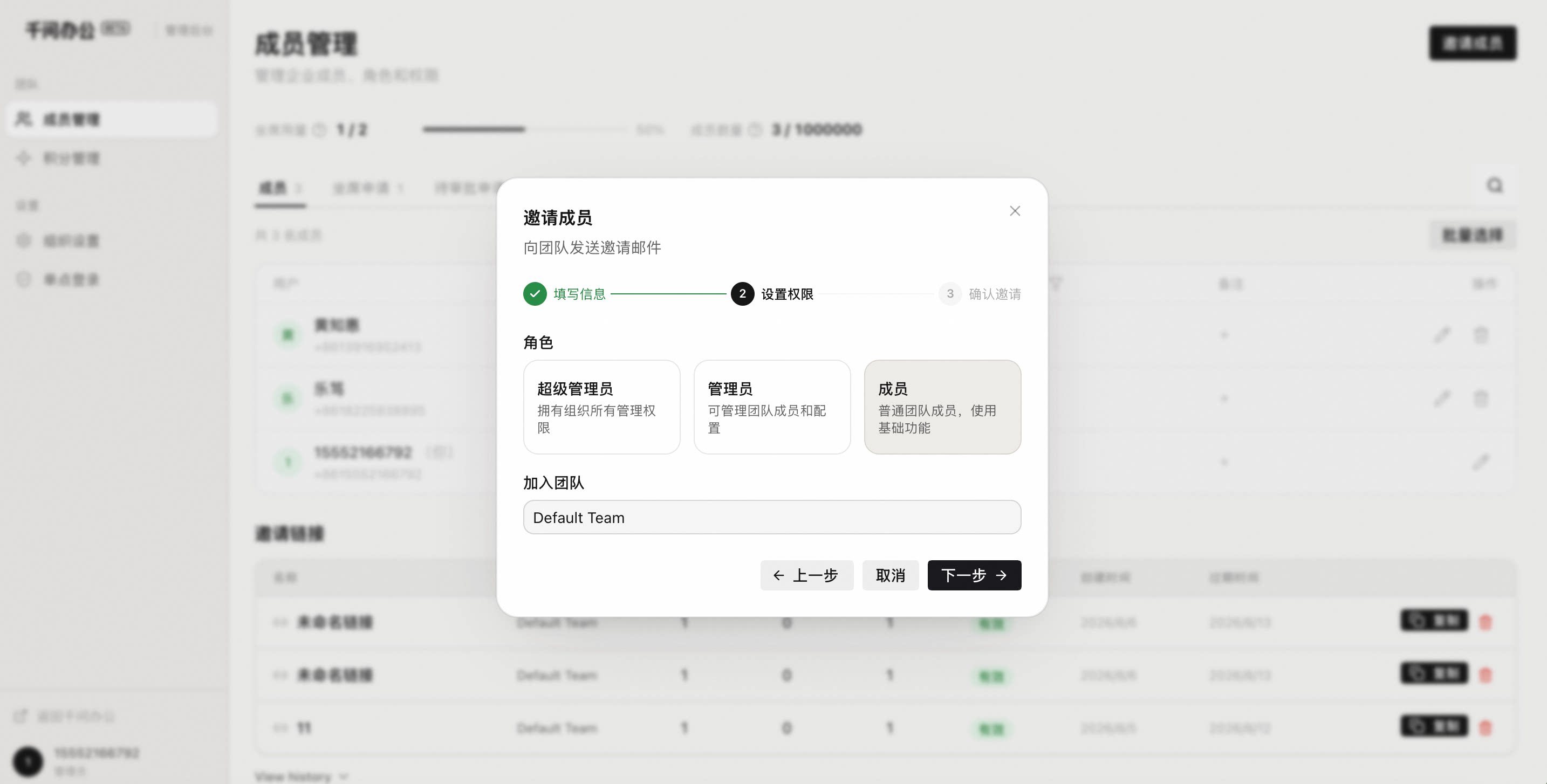
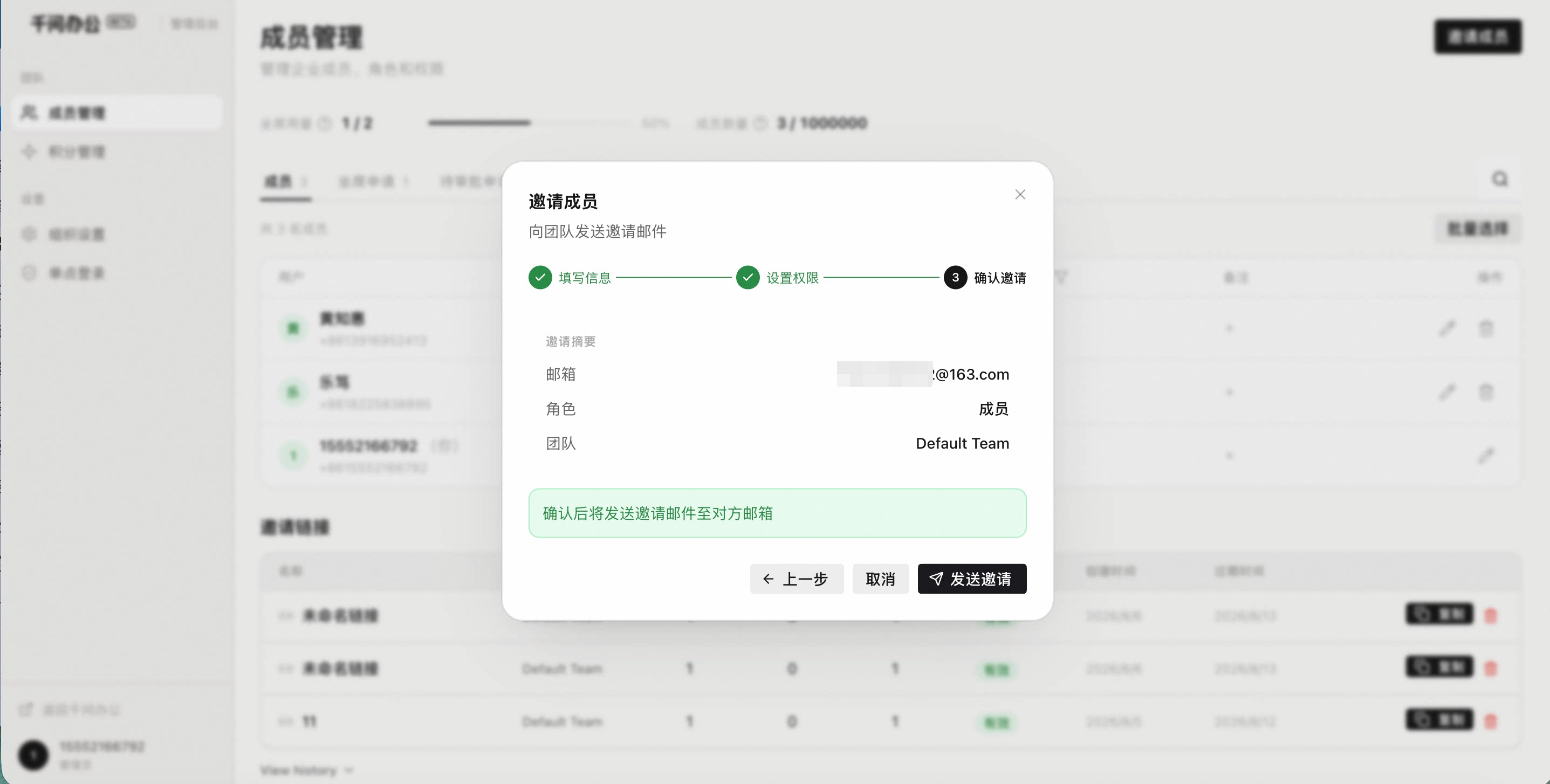
图 2-4:邮箱单人邀请向导
2.3 处理坐席申请
「坐席申请」页签展示成员提交的坐席分配申请,列表字段包括:成员、所属团队、申请时间、备注、操作。
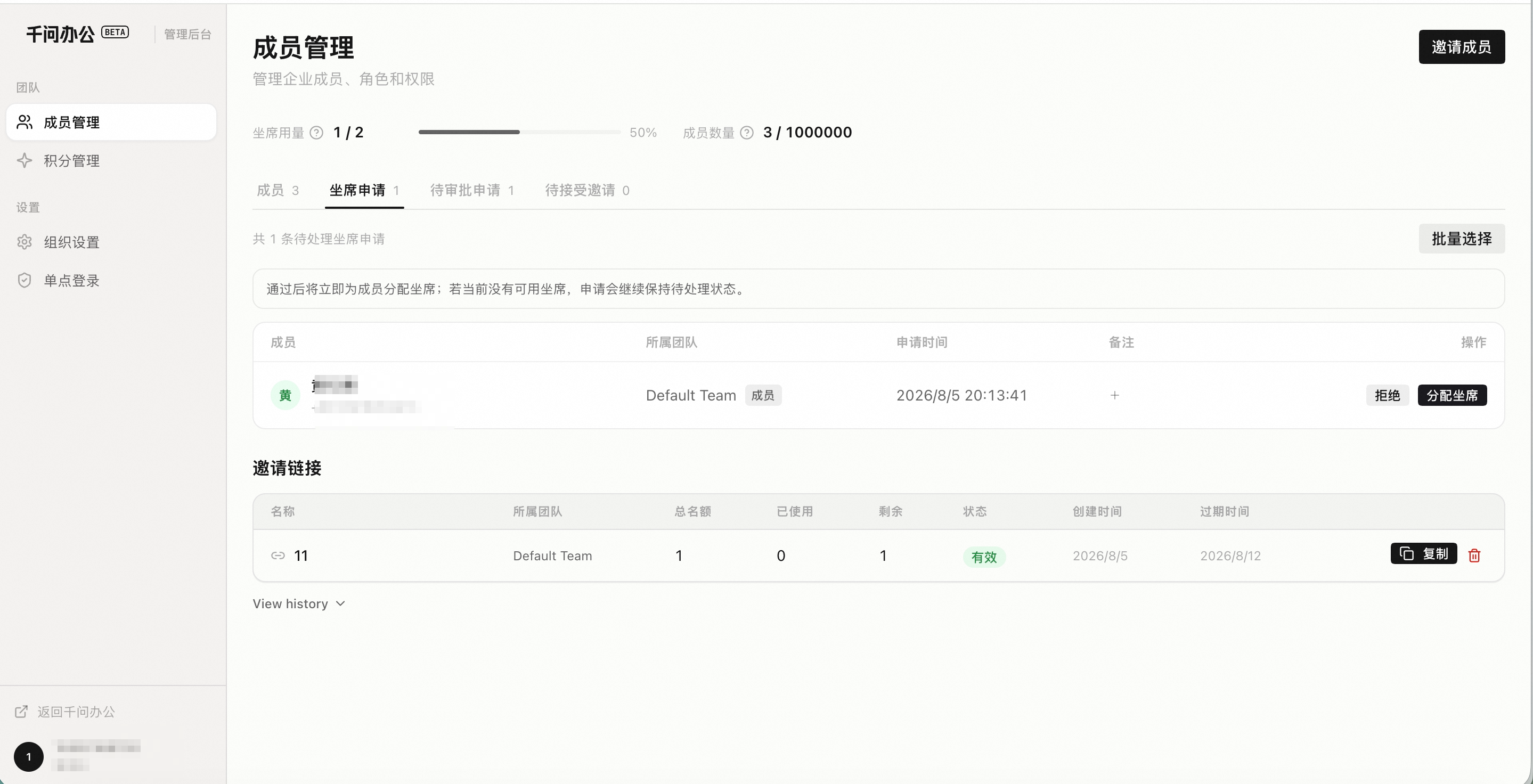
图 2-5:坐席申请列表
对每条申请,您可以:
- 点击【分配坐席】:立即为该成员分配坐席;
- 点击【拒绝】:驳回本次申请。
ℹ️ 说明: 通过后将立即为成员分配坐席;若当前没有可用坐席,会提示“暂无可分配的企业坐席”,申请会继续保持待处理状态。若当前可用坐席充足,成员状态将由「未分配坐席」变为「已分配坐席」,即可正常使用组织积分。
2.4 审批入组申请
「待审批申请」页签展示通过邀请链接提交的加入申请,列表字段包括:申请人、手机号、目标团队、邀请链接、备注、操作。
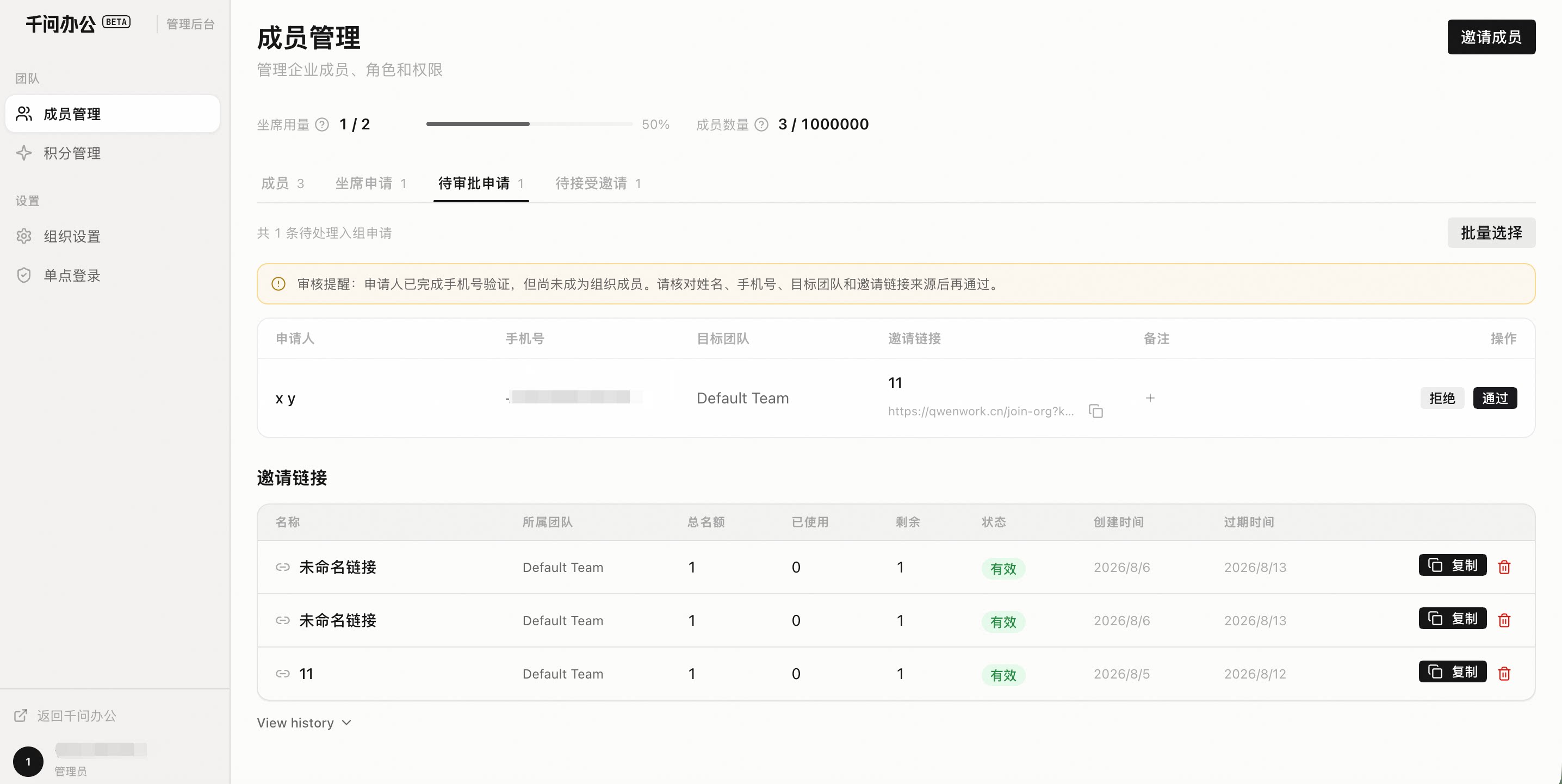
图 2-6:待审批申请列表
页面顶部的审核提醒会提示申请人的验证状态。请核对申请人信息后再操作:
- 点击【通过】:申请人加入组织(默认未分配坐席,需另行分配);
- 点击【拒绝】:驳回本次申请。
2.5 管理邀请与链接
「待接受邀请」页签展示已通过邮箱发出、但尚未被接受的邀请。列表字段包括:邀请对象、席位、角色、邀请时间、备注、操作。
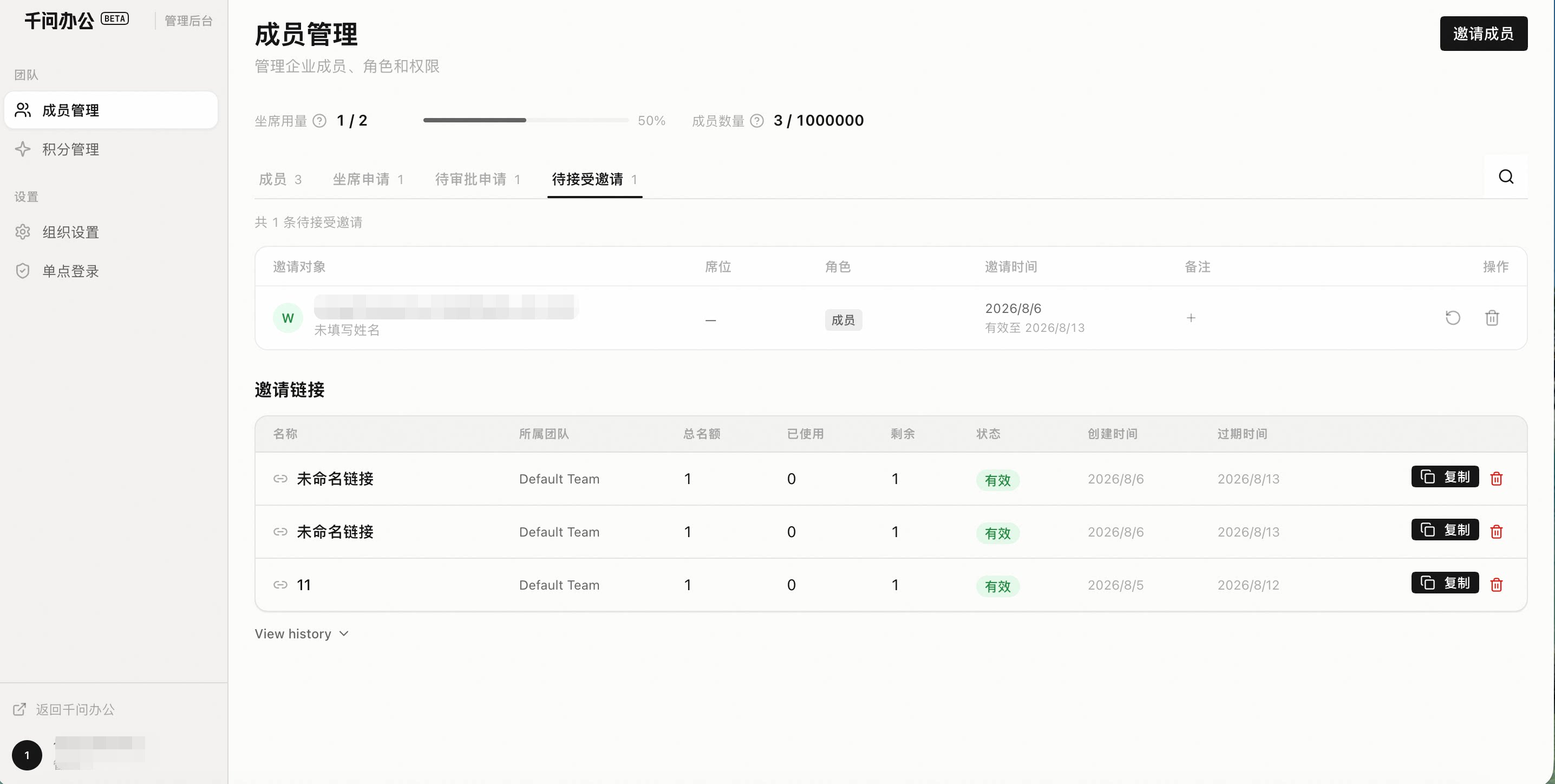
图 2-7:待接受邀请列表
💡 提示: 若成员长时间未接受邀请,可通过点击操作字段下的按键选择撤销邀请或重新发送邀请。
2.6 管理已有成员
在「成员」页签的成员列表中,您可以:
查看成员信息:列表展示用户(姓名与联系方式)、角色(超级管理员/管理员/成员)、状态(已分配坐席/未分配坐席)、存储用量、标签与备注。页面上方提供搜索框(按成员名称或联系方式搜索)与【批量选择】按钮。
编辑成员:点击成员行右侧的编辑图标,打开「编辑成员」弹窗,可以:
| 可操作项 | 说明 |
|---|---|
| 姓 / 名 / 联系方式 | 修改成员的基础信息 |
| 角色 | 在超级管理员 / 管理员 / 成员之间调整 |
| 坐席 | 查看坐席状态,未分配时可点击【分配坐席】直接分配 |
| 移除成员 | 位于弹窗底部「危险区域」,移除后该成员将失去对团队资源的访问权限 |
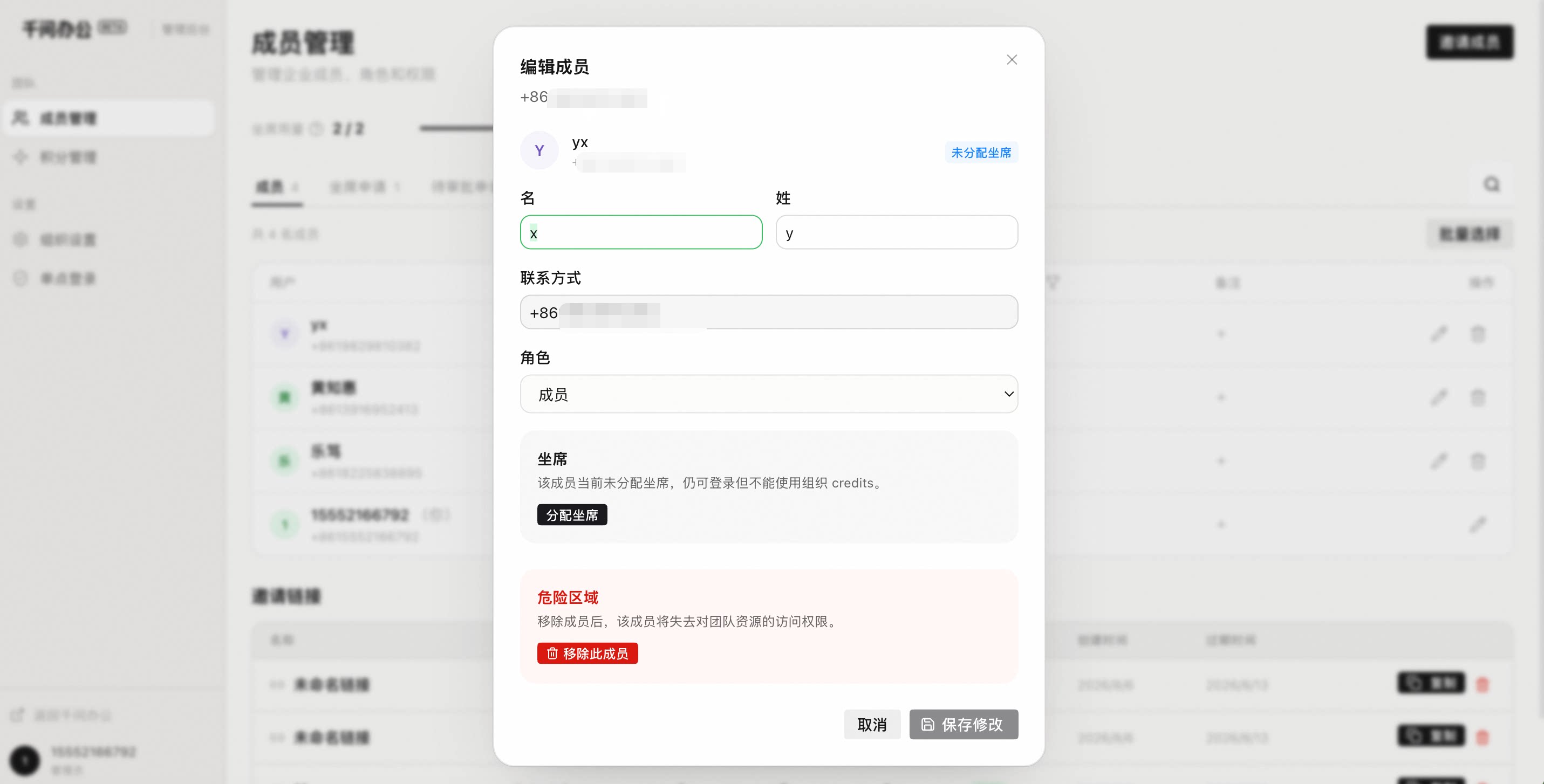
图 2-9:编辑成员弹窗
维护标签与备注:点击成员行中的标签/备注图标,可添加标签与备注,便于分类管理(如部门、批次)。
三、积分管理
积分管理用于查看组织的积分余额、订阅计划与资源包使用情况,并设置组织与成员的积分限额。点击左侧导航「团队」分组下的【积分管理】进入。
3.1 组织积分
页面默认展示「组织积分」页签,顶部的「积分概览」呈现三项核心指标:
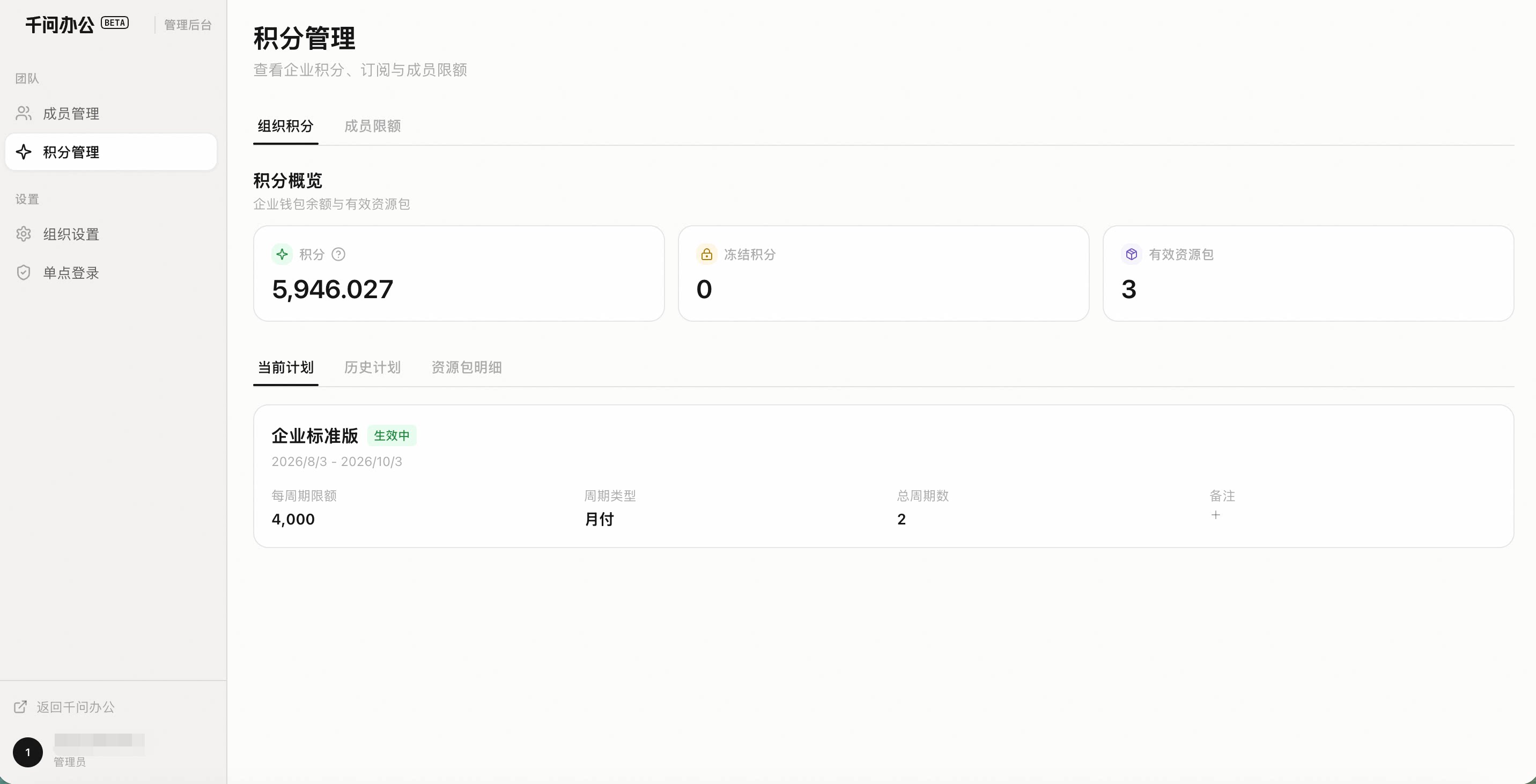
图 3-1:组织积分概览
| 指标 | 说明 |
|---|---|
| 积分 | 企业钱包当前可用积分余额 |
| 冻结积分 | 当前被冻结、暂不可用的积分数量 |
| 有效资源包 | 当前处于有效期内的资源包数量 |
概览下方提供三个子页签:当前计划、历史计划、资源包明细。默认展示当前计划。
当前计划:以卡片形式展示当前生效的订阅计划,包括计划名称(如「企业标准版」)、生效状态与周期区间、每周期限额、周期类型(如月付)、总周期数与备注。
历史计划:以表格展示过往订阅计划记录,字段包括名称、周期类型、每周期限额、状态、生效日期、到期日期与备注。
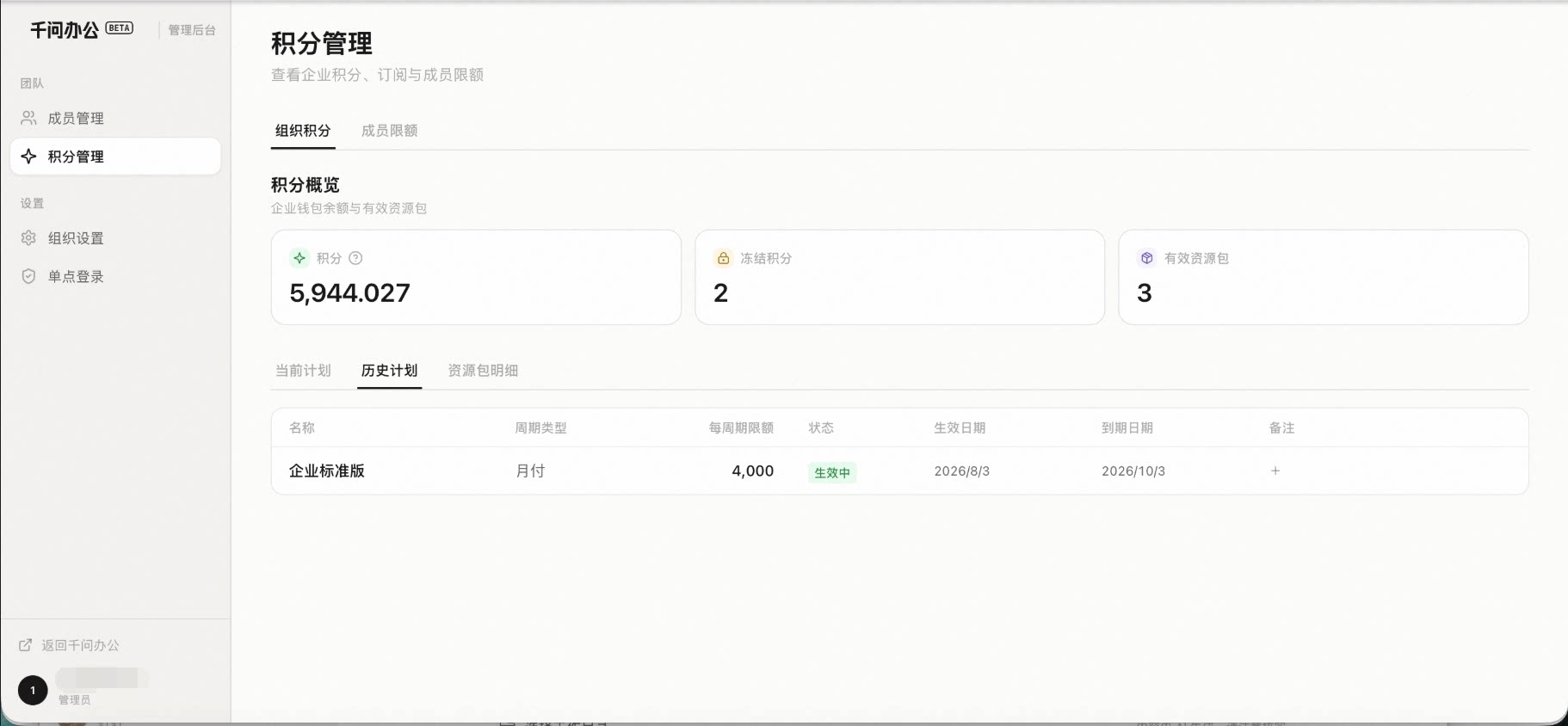
图 3-2:历史计划列表
资源包明细:以表格展示各资源包的详细情况,支持按状态筛选(全部 / 生效中 / 已过期),字段包括:来源、初始容量、余额、冻结、生效日期、到期日期。
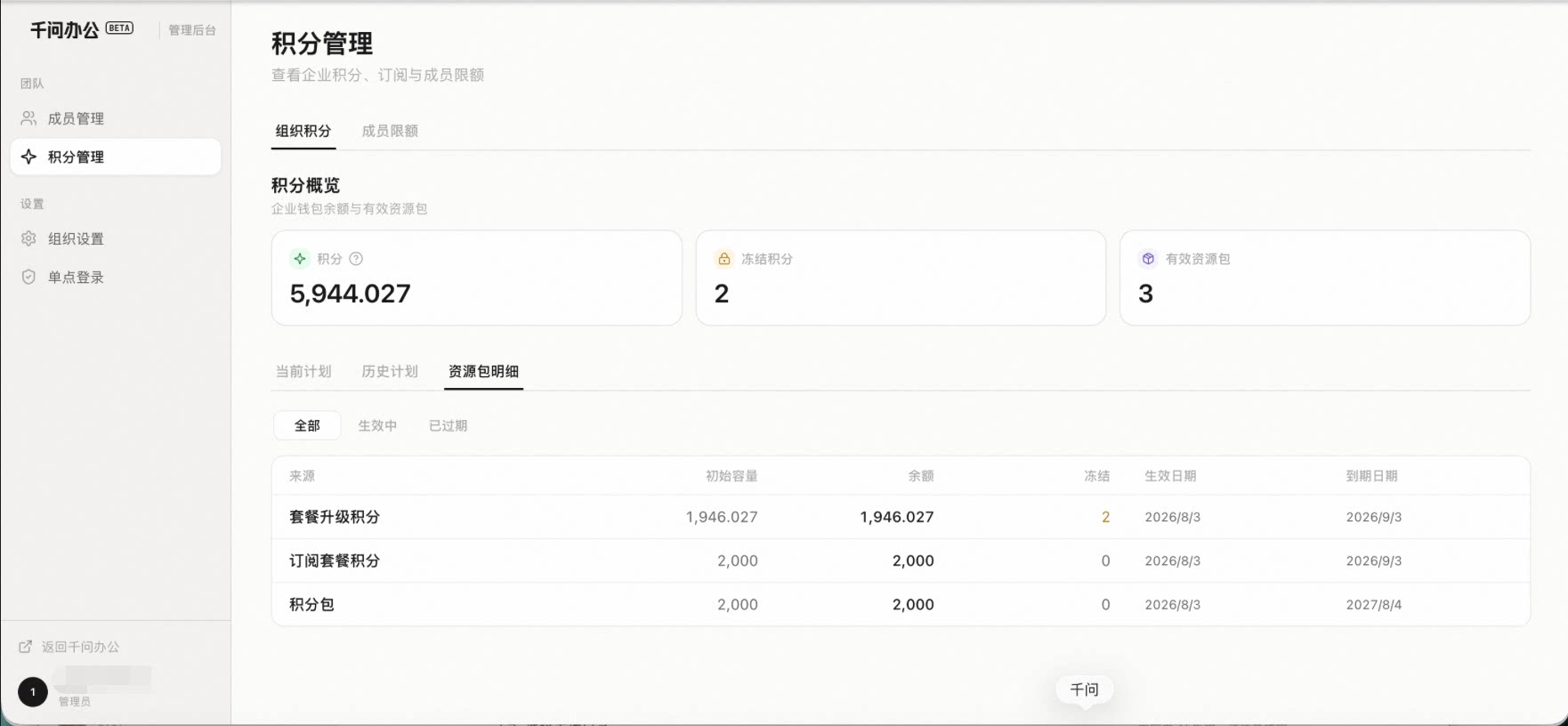
图 3-3:资源包明细表
ℹ️ 说明: 资源包按来源区分,常见类型包括订阅套餐积分(随订阅计划发放)、套餐升级积分(升级订阅时发放)与积分包(单独增购)。不同资源包的有效期不同,过期后余额失效,建议优先关注临近到期的资源包。
3.2 成员限额
切换到「成员限额」页签,可查看和控制积分的使用限额。
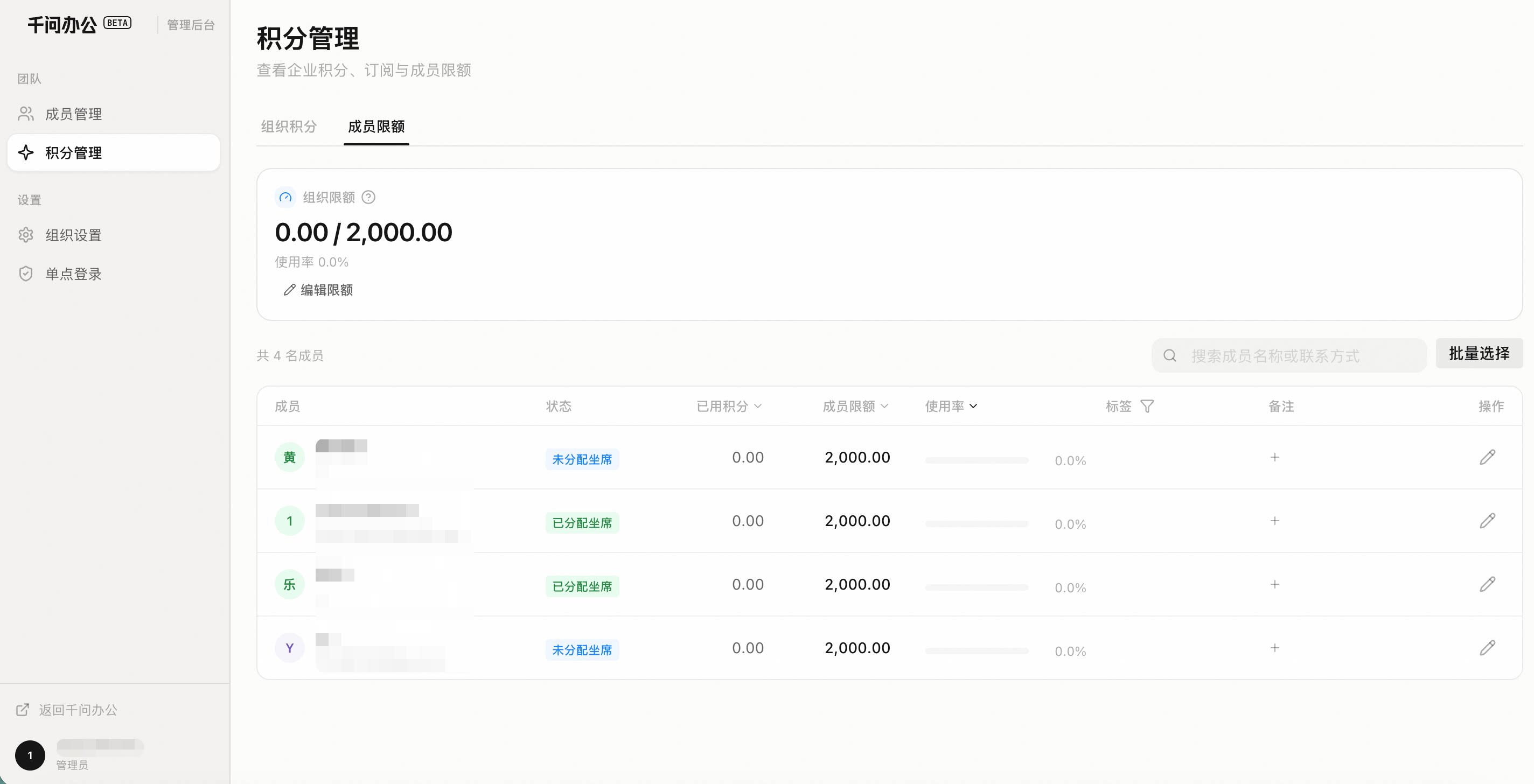
图 3-4:成员限额管理
组织限额:页面顶部卡片展示组织总限额及已使用量(含使用率),点击【编辑限额】可修改。在「设置组织限额」弹窗中填写新限额后点击【确认】生效。
成员限额列表:展示每位成员的成员、状态、已用积分、成员限额、使用率、标签与备注,支持按成员名称或联系方式搜索,以及批量选择。
设置单个成员的限额:组织限额与成员限额是分开管理的。如需调整某位成员的限额,请点击该成员行内的右侧的【✏️】按钮,在「设置成员限额」弹窗中填写新限额后点击【确认】。
四、组织设置
组织设置用于管理组织的基本信息。点击左侧导航「设置」分组下的【组织设置】进入。
4.1 基本信息
「基本信息」区域集中展示组织名称、组织邮箱与唯一标识:
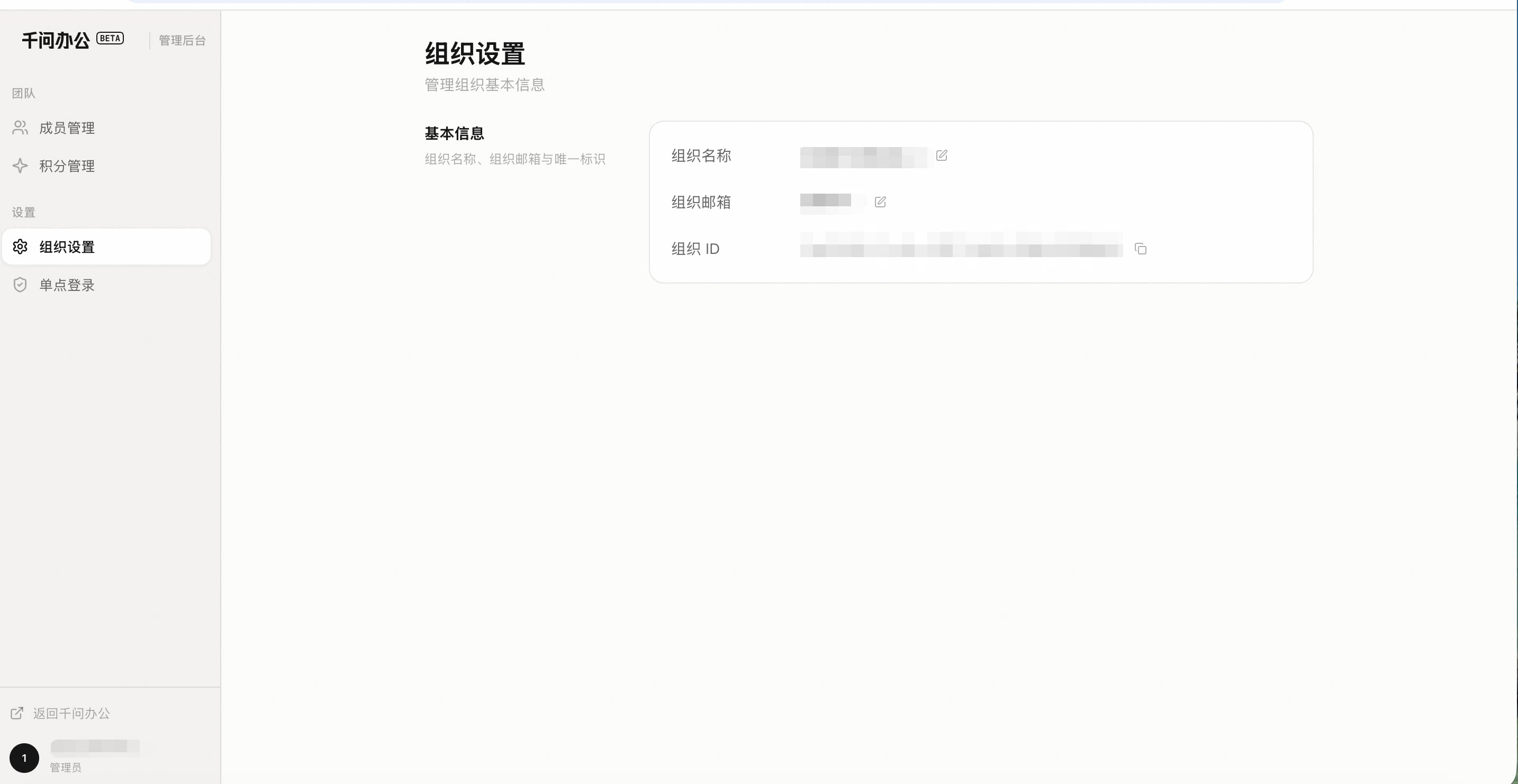
图 4-1:组织基本信息
| 字段 | 说明 | 操作 |
|---|---|---|
| 组织名称 | 组织的显示名称 | 点击右侧【✏️】按钮修改 |
| 组织邮箱 | 组织的联系邮箱 | 点击右侧【✏️】按钮修改 |
| 组织 ID | 系统生成的组织唯一标识符 | 只读,点击【复制 ID】复制 |
修改组织信息的步骤:
- 点击对应字段右侧的【✏️】按钮(编辑名称或编辑组织邮箱);
- 输入新的内容;
- 保存修改。
ℹ️ 说明: 组织 ID 由系统自动生成,用于唯一标识您的组织,不可修改;在联系客服或处理订阅事务时可能需要提供该 ID。
五、常见场景速查
以下为高频管理场景的端到端操作路径,方便快速上手:
场景一:新员工批量入职
创建邀请链接(成员管理 → 邀请成员 → 链接批量邀请)→ 分享链接 → 在「待审批申请」页签审批【通过】→ 在「坐席申请」页签或成员编辑弹窗中为新成员【分配坐席】→(可选)在积分管理中设置成员限额。
场景二:快速邀请单个成员
成员管理 → 邀请成员 → 邮箱单人邀请 → 填写邮箱 → 设置角色与团队 → 发送邀请 → 成员通过邮件直接加入 → 为其分配坐席。
场景三:成员离职处理
成员管理 → 成员页签 → 点击该成员行的编辑图标 → 在「危险区域」点击【移除此成员】→ 确认操作。移除后该成员失去对团队资源的访问权限。
场景四:积分用量监控与成本控制
积分管理 → 组织积分页签查看积分余额、冻结积分与有效资源包 → 切换到「资源包明细」关注临近到期的资源包 → 在「成员限额」页签设置组织限额与成员限额,控制消耗。
场景五:启用企业 SSO 登录
单点登录 → 配置 SSO → 选择提供商类型并填写连接名称与身份凭据 → 设置邮箱域名白名单 → 开启「启用 SSO」→ 创建连接。
六、常见问题(FAQ)
Q1:如何邀请成员加入组织?
A: 有两种方式:链接批量邀请(创建邀请链接,成员点击链接提交申请,管理员审批通过后加入,适合批量邀请)和邮箱单人邀请(向成员邮箱发送邀请,点击邮件链接直接加入,无需审批,适合快速邀请少量成员)。操作详见 2.2 节。
Q2:成员加入组织后为什么不能使用积分?
A: 成员加入组织后默认「未分配坐席」。未分配坐席的成员可以登录,但不能使用组织积分。管理员需在「坐席申请」页签处理其坐席申请,或在成员编辑弹窗中直接【分配坐席】。分配后状态变为「已分配坐席」,即可正常使用。
Q3:超级管理员、管理员和成员有什么区别?
A: 三级角色的权限范围为:超级管理员拥有组织所有管理权限;管理员可管理团队成员和配置;成员为普通团队成员,使用基础功能。邀请成员或编辑成员信息时可以调整角色,建议按最小必要原则授权。
Q4:如何查看组织的积分余额与订阅情况?
A: 点击左侧导航【积分管理】,「组织积分」页签可查看积分余额、冻结积分与有效资源包;下方「当前计划」展示生效中的订阅计划(周期、每周期限额等),「历史计划」与「资源包明细」提供历史记录与资源包详情。
Q5:如何控制成员的积分消耗?
A: 在【积分管理】的「成员限额」页签进行两级控制:点击【编辑限额】设置组织总限额(最低 2,000 积分);点击成员行内的【编辑限额】设置单个成员的限额(最低 2,000 积分,且不能超过组织限额)。
Q6:邀请链接无法使用怎么办?
A: 请检查三种情况:链接是否已过期(查看「过期时间」列)、名额是否已用完(查看「已使用/总名额」)、链接是否被停用。链接过期或名额用尽后需重新创建;被停用的链接无法恢复,请创建新链接。
Q7:组织 ID 是什么?可以修改吗?
A: 组织 ID 是系统为每个组织生成的唯一标识符,用于系统内部识别,不可修改。您可以在【组织设置】页面点击【复制 ID】将其复制到剪贴板,在联系客服或处理订阅事务时使用。
Q8:如何配置单点登录(SSO)?支持哪些身份提供商?
A: 点击左侧导航【单点登录】→【配置 SSO】,选择提供商类型(通用 OAuth2 / OIDC(含 BUC)、Azure AD、钉钉、飞书、企业微信),填写连接名称与身份凭据,设置邮箱域名白名单并开启「启用 SSO」,点击【创建】即可。不同提供商所需凭据字段不同,请以弹窗实际展示为准。
Q9:误将成员移除后如何恢复?
A: 移除成员后,该成员失去对团队资源的访问权限。如需恢复,请重新通过邀请链接或邮箱邀请该成员加入组织,加入后需重新分配坐席。
Q10:成员的「存储用量」是什么?
A: 成员列表中的「存储用量」展示该成员已使用的存储空间及其个人额度(如 0 B / 20 GB),用于了解成员的存储占用情况。
附录
术语表
| 术语 | 释义 |
|---|---|
| 坐席 | 成员使用组织积分资源的资格,未分配坐席的成员可登录但不能使用组织积分 |
| 积分 | 组织使用千问办公各项能力的额度 |
| 冻结积分 | 被冻结、暂不可用的积分 |
| 资源包 | 授予组织积分的载体,含订阅套餐积分、套餐升级积分、积分包等类型 |
| 组织限额 | 当前周期内组织积分使用总量上限 |
| 成员限额 | 单个成员的积分使用上限 |
| 邀请链接 | 批量邀请成员加入组织的链接,含名额与有效期 |
| 单点登录 | 使用企业身份提供商完成登录认证 |
| 身份提供商 | 提供企业身份认证服务的系统,如 Azure AD、钉钉、飞书、企业微信 |