
连接器
连接器让千问办公访问企业系统或外部服务。管理员在这里维护企业连接器、凭据与开放范围,也可以限制成员自行添加的连接器。
开启连接器市场
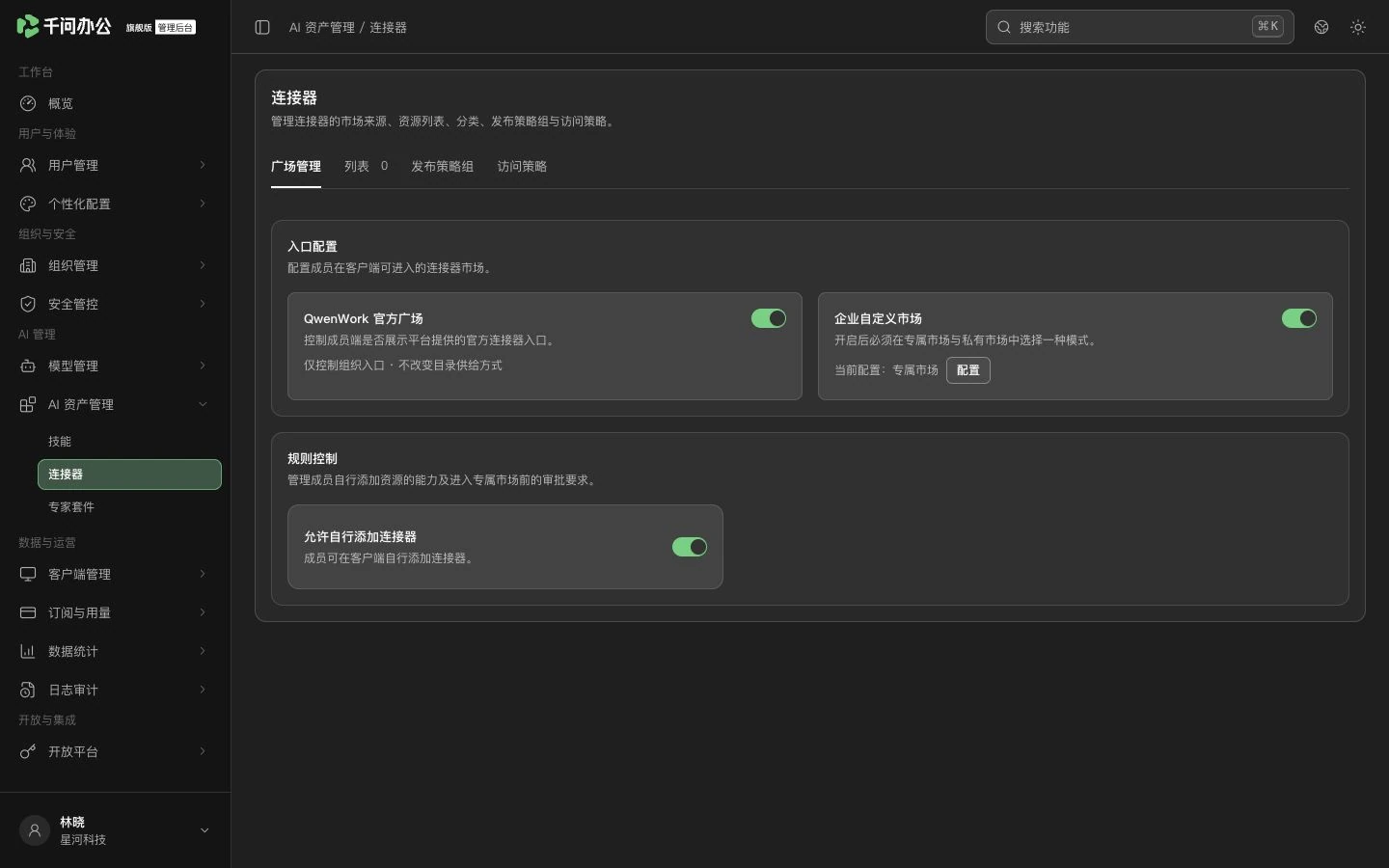
进入【AI 资产管理 → 连接器 → 广场管理】,设置官方连接器广场和企业连接器广场。
- 开启企业广场,点击【配置】,选择“专属市场”或“私有市场”。
- 专属市场由管理员在本后台维护连接器;私有市场接入企业已有的市场页面。
- 私有市场填写完整市场地址和允许来源。市场地址包含页面路径;允许来源填写该页面的协议、域名及必要端口,例如
https://market.example.com。 - 保存后返回广场管理检查当前模式,再到客户端检查页面是否能够访问。
“允许自行添加连接器”控制成员在客户端自己添加连接器的能力,需单独设置。
新建企业连接器
- 在启用的专属市场模式下,进入“列表”,点击【新增连接器】。也可以通过【从官方市场添加】选择现有资源。
- 在“基础信息”填写名称、唯一标识、分类和说明。说明写清楚这个连接器能访问什么业务系统。
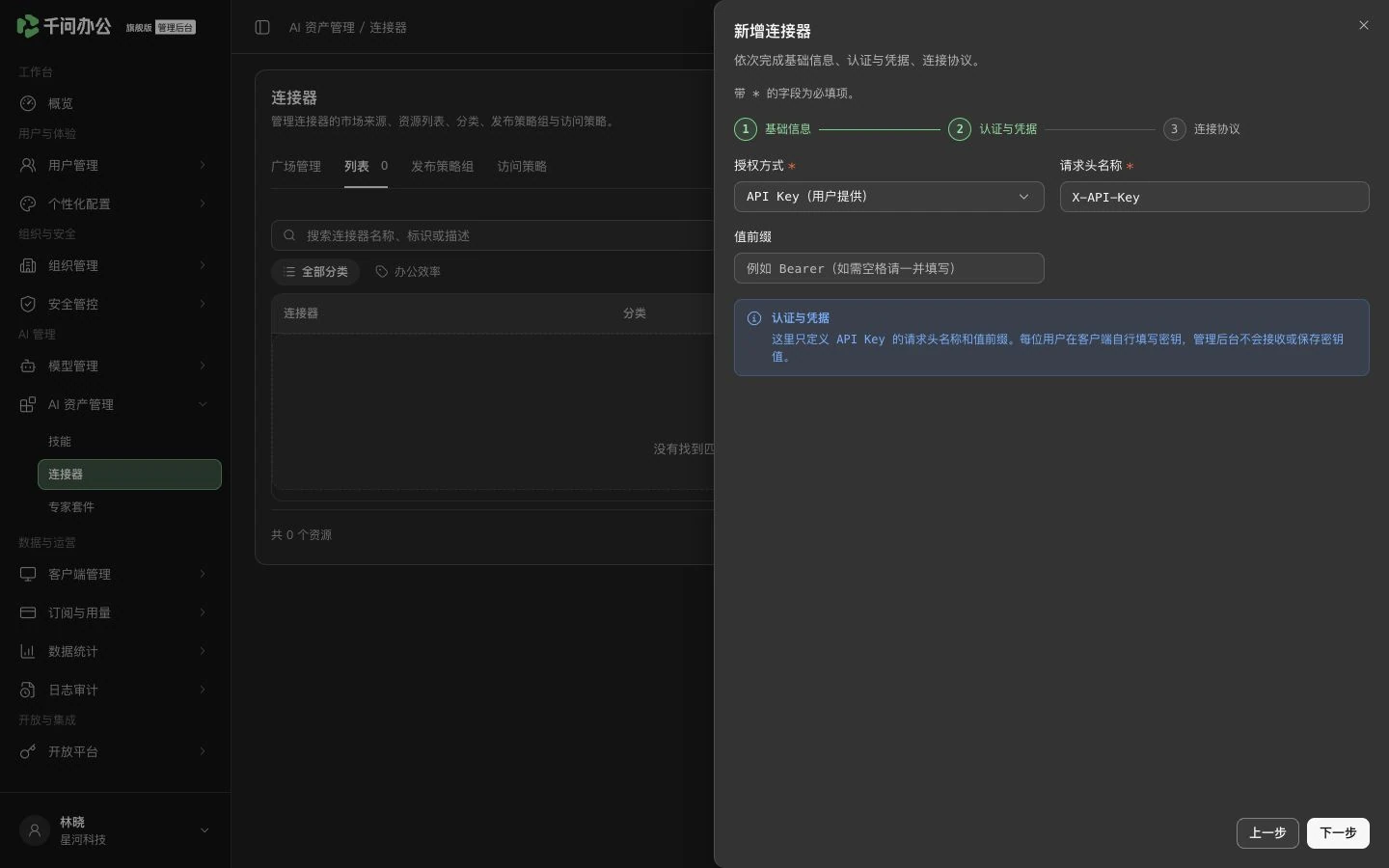
- 进入“认证与凭据”,按服务要求选择无认证、MCP OAuth 2.1(DCR)或 API Key(用户提供)。
- API Key 方式只在后台定义请求头名称和值前缀,成员在客户端填写自己的密钥。前缀需要空格时应保留空格。
- 进入“连接协议”,填写服务方提供的完整 HTTP 服务地址,点击【校验配置】检查。
- 点击【保存】,回到列表检查资源信息与启用状态;再配置发布策略组并让目标成员验证实际连接。
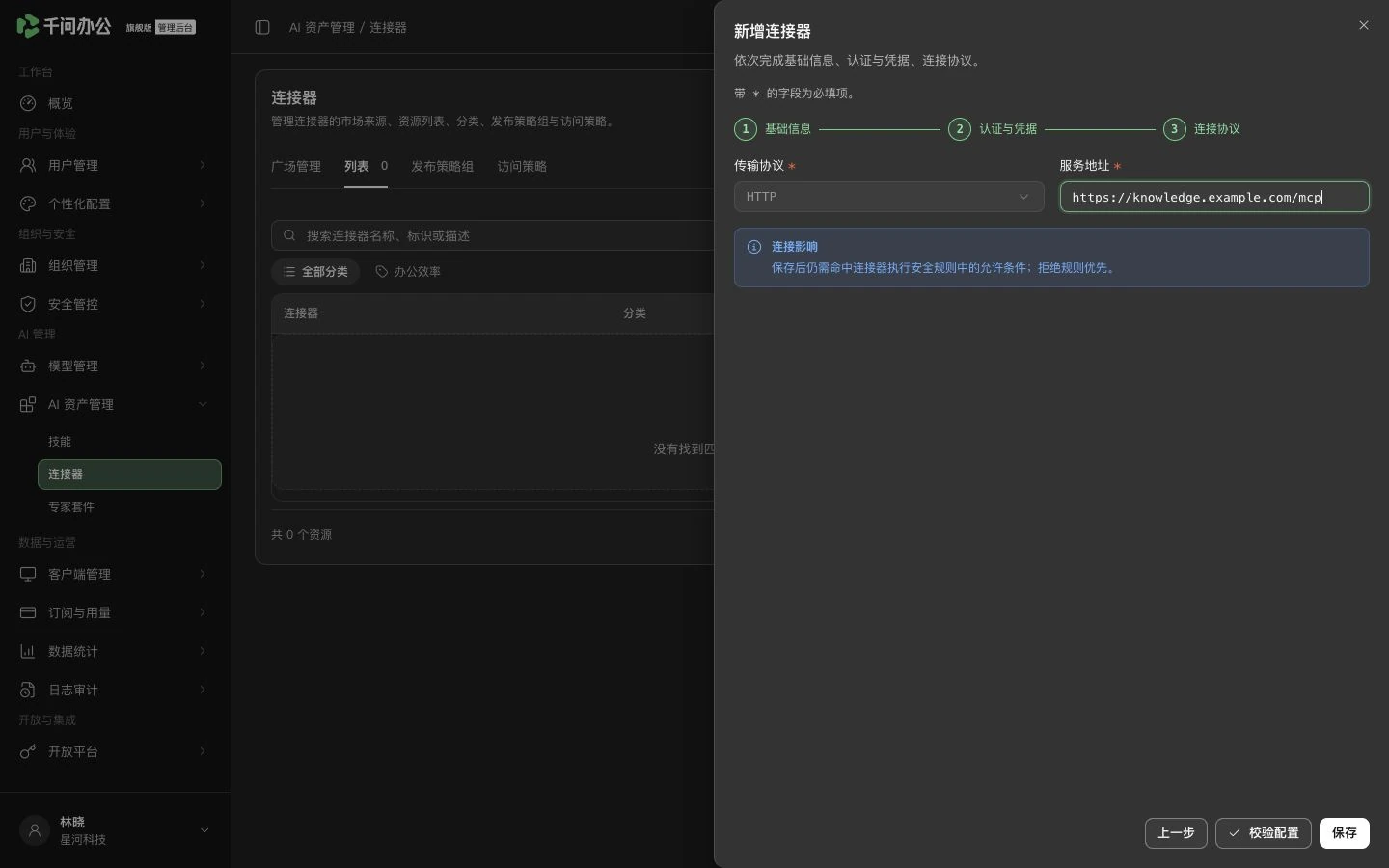
MCP 是连接工具服务的协议。普通网页地址不能代替 MCP 服务入口;保存配置也不等于获得外部系统的数据权限。
设置企业连接器开放范围
- 在「发布策略组」点击【新增发布策略组】。
- 选择白名单或黑名单,设置用户范围、连接器范围及目标端。
- 需要自动安装时,在白名单策略中选择指定资源,再开启「自动安装」;「全部资源」不能与自动安装同时开启。
- 保存后启用,请范围内和范围外成员分别检查可见结果,再验证安装和实际调用。
ℹ️ 说明: 黑名单优先于白名单。默认策略始终启用,可以编辑允许的资源范围。
能够看到连接器不代表已获得外部系统的数据访问权限,还需检查该系统的授权。
限制成员自行添加的连接器
进入「访问策略」选择接入模式。这组规则仅影响成员自行添加的连接器,从企业专属市场添加的连接器不受这组规则影响。
| 模式 | 对成员自行添加的连接器如何处理 |
|---|---|
| 全部允许 | 允许直接访问 |
| 按规则判断 | 命中任一启用的允许规则才可访问 |
| 全部禁止 | 禁止访问 |
切换模式后点击【保存模式】才会生效。选择「按规则判断」时,按以下步骤添加允许规则:
- 点击【新增规则】,填写规则名称和说明。
- 选择匹配对象。需要匹配远程地址或资源标识时选择「服务地址或连接器标识」,命令型连接器选择对应的内部启动命令选项。
- 填写正则表达式,选择适用用户、部门或用户组。
- 保存并启用规则,再点击【命中测试】,使用目标成员与连接器信息检查结果。
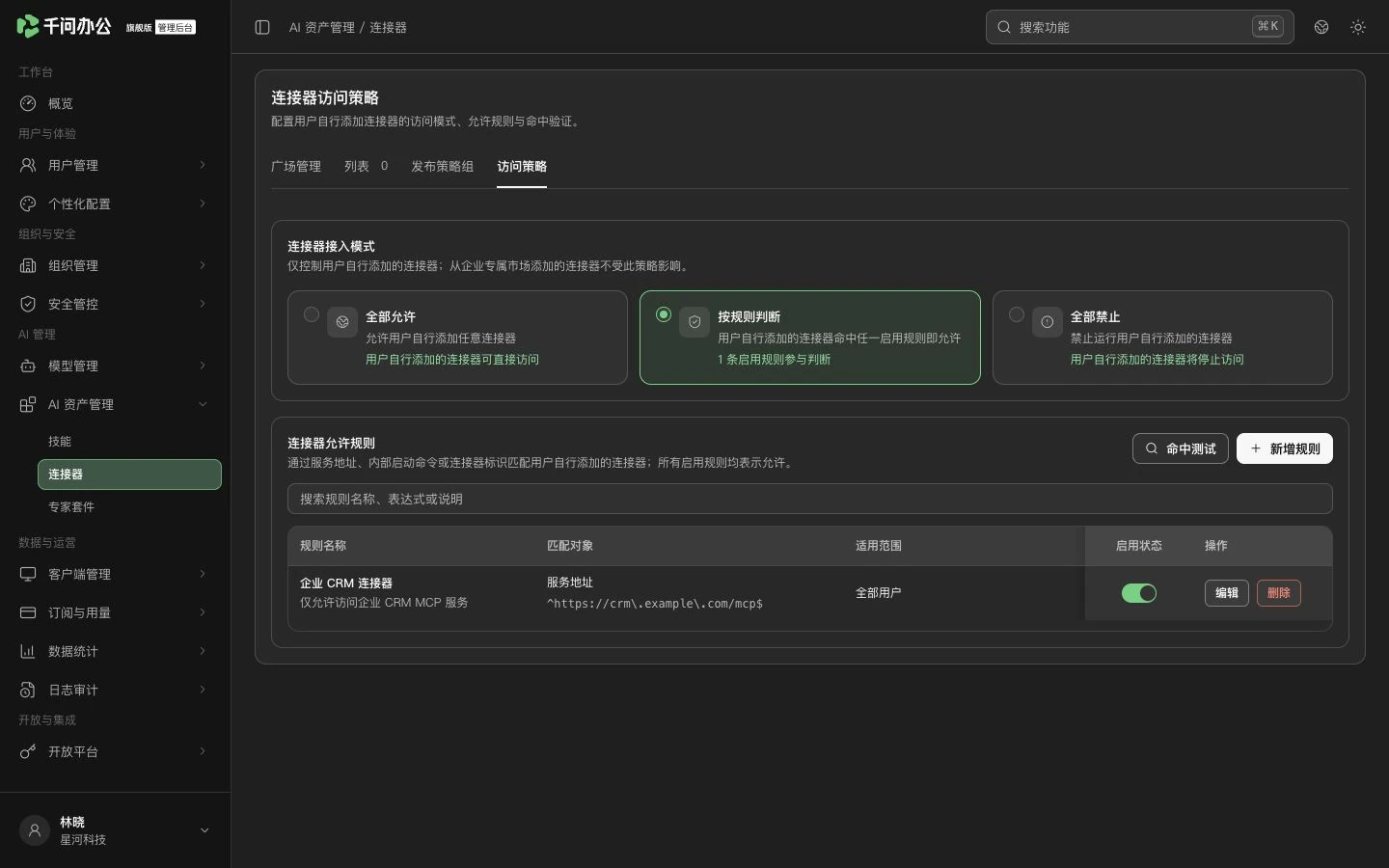
管理后台:为成员自行添加的连接器设置访问模式和规则。
例如,服务地址规则 ^https://crm.example.com/mcp$ 只允许该完整地址。点号需要转义,首尾的 ^ 和 $ 限定完整匹配。配置后既要测试允许地址,也要测试相似但不应允许的域名,避免表达式匹配过宽。
更新凭据和排查失败
使用「API Key(用户提供)」时,密钥由成员在客户端维护,后台不接收、不保存密钥值。密钥到期后由成员更新;管理员修改请求头或授权方式后,应通知成员重新检查连接。
| 现象 | 优先检查 |
|---|---|
| 出现 401/403 | 凭据与外部系统权限 |
| OAuth 连接异常 | 是否需要重新授权 |
| 看不到连接器 | 市场开关、资源状态和开放策略 |
| 自行添加的连接器被拒绝 | 访问模式、规则状态和用户范围 |
返回:AI 资产管理-概述