
定时任务
一、功能介绍
定时任务可以让 QwenWork 按照预设时间自动执行工作。创建任务后,即使关闭浏览器或退出登录,任务也会继续在云端按计划运行,无需每次手动发起。
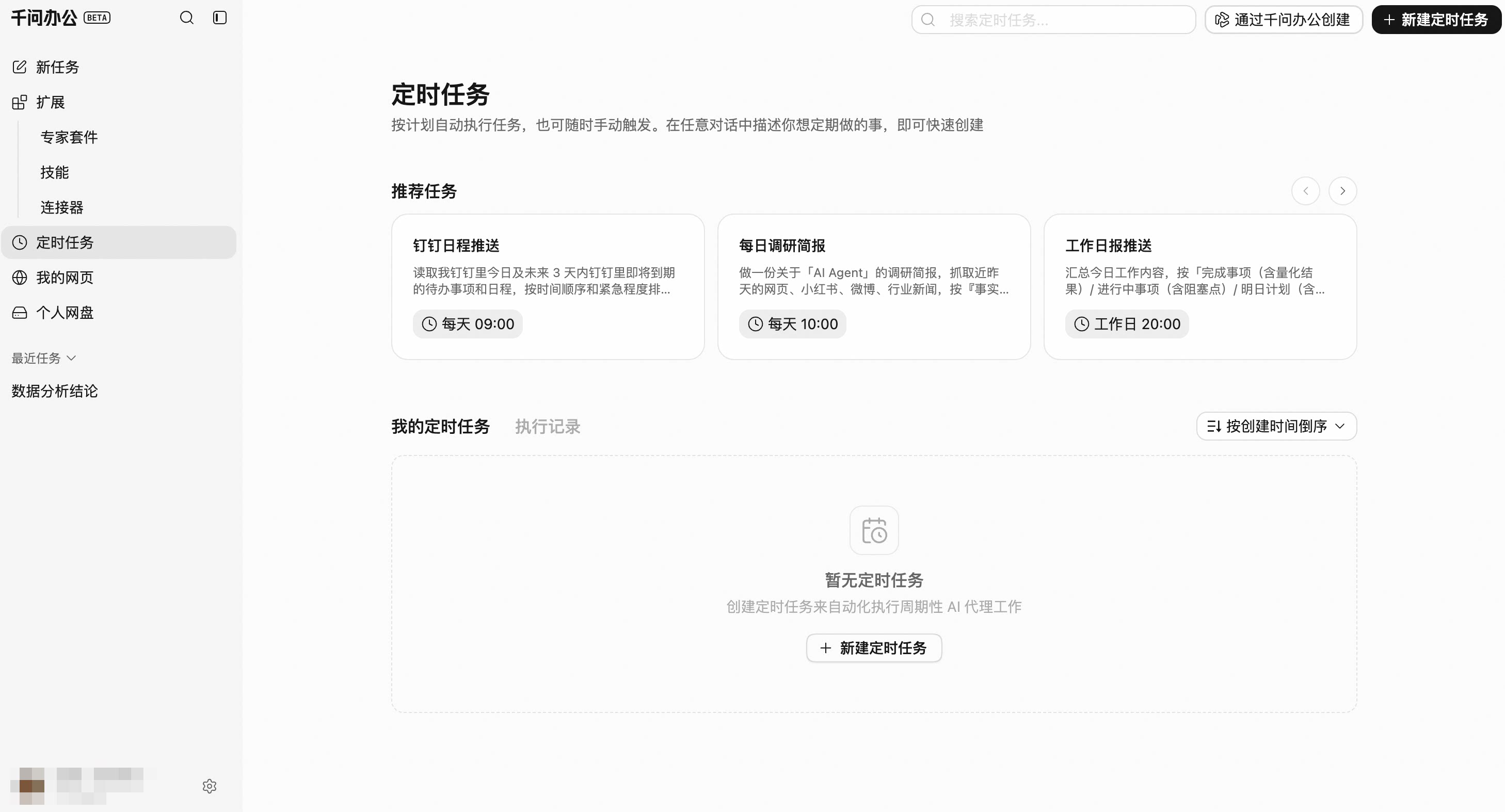
你可以用定时任务处理具有固定时间或重复规律的工作,例如:
- 每天生成行业资讯简报;
- 每周整理竞品动态;
- 每个工作日更新数据报表;
- 每隔一段时间检查指定指标;
- 在指定日期执行一次提醒或资料整理任务。
每次运行都会生成一个独立会话,执行过程和结果均可查看和追溯。
二、创建定时任务
QwenWork 支持通过页面表单、自然语言对话和任务模板三种方式创建定时任务。
2.1 通过页面创建
进入“定时任务”页面,点击“新建定时任务”,填写以下信息:
| 配置项 | 说明 |
|---|---|
| 任务名称 | 用于识别和管理任务,例如“每日 AI 行业简报” |
| 计划时间 | 设置任务执行的日期、时间或重复周期 |
| 执行指令 | 用自然语言说明到点后需要 QwenWork 完成什么工作 |
完成配置并保存后,任务立即创建。任务列表会展示任务状态和下一次执行时间。
执行指令应尽量包含以下信息:
- 需要完成什么工作;
- 需要使用哪些资料或数据;
- 希望以什么格式输出;
- 结果是否需要发送到指定位置。
示例:
如当前输入框支持附件、模型选择等能力,也可以在创建任务时一并配置。实际可用能力以页面显示为准。
2.2 通过对话创建
你也可以直接在 QwenWork 对话中,用自然语言说明“什么时候做什么”。
例如:
QwenWork 识别到定时需求后,会生成定时任务卡片,并展示任务名称和下一次执行时间。你可以打开卡片检查或修改任务配置。
通过对话创建的任务与通过页面创建的任务一致,后续均可在“定时任务”页面统一管理。
2.3 通过模板创建
“定时任务”页面提供常见办公任务模板。选择模板后,系统会自动填写任务名称、计划时间和执行指令,你可以根据实际需求修改并保存。
常见模板包括:
- 每日 AI 行业简报;
- 每周竞品动态追踪;
- 每日数据报表更新;
- 定期指标检查。
模板创建完成后会生成普通定时任务,支持继续编辑、停用或删除。
三、计划时间
计划时间决定任务何时运行。QwenWork 支持一次性执行、固定间隔和周期执行。
| 时间类型 | 设置方式 | 执行规则 | 示例 |
|---|---|---|---|
| 不重复 | 选择未来日期和时间 | 到点执行一次 | 2026 年 7 月 30 日 09:00 执行 |
| 间隔 | 设置间隔分钟数 | 距上次运行达到指定时长后再次执行 | 每隔 30 分钟执行一次 |
| 每小时 | 选择每小时的第几分钟 | 每小时固定分钟执行 | 每小时第 15 分钟执行 |
| 每天 | 选择时间 | 每天固定时间执行 | 每天 09:00 执行 |
| 每周 | 选择星期和时间 | 每周在所选日期和时间执行 | 每周一至周五 09:00 执行 |
| 每月 | 选择日期和时间 | 每月在所选日期和时间执行 | 每月 1 日 09:00 执行 |
| 自定义 | 填写周期表达式,并按需设置时区 | 按自定义规则执行 | 每天 09:00 和 18:00 执行 |
四、管理定时任务
进入“定时任务”页面,可以查看所有已创建任务,并进行以下操作:
| 操作 | 说明 |
|---|---|
| 启用或停用 | 停用后任务不再自动触发;重新启用后,从下一个正常计划时间继续执行 |
| 编辑 | 修改任务名称、计划时间或执行指令 |
| 立即执行 | 手动运行一次,用于检查任务配置和输出结果,不改变原有执行周期 |
| 删除 | 删除任务并停止后续执行;已经生成的历史执行记录和会话继续保留 |
| 排序 | 按创建时间正序或倒序排列任务 |
任务卡片会展示:
- 任务名称;
- 执行指令摘要;
- 计划时间;
- 下一次执行时间;
- 当前启用状态;
- 最近一次执行结果。
五、任务执行与结果查看
5.1 独立会话执行
每次任务运行时,QwenWork 都会创建一个独立会话。本次执行的过程、引用内容和最终结果均记录在该会话中。
不同批次的执行相互独立,不会自动使用其他日常对话的上下文。如果任务需要固定文件、数据来源或输出要求,请在执行指令中明确说明。
5.2 查看执行记录
在“定时任务—执行记录”中,可以查看任务的历史运行情况。每条记录包含:
- 任务名称;
- 执行状态:运行中、成功或失败;
- 触发方式:定时触发或手动触发;
- 开始时间;
- 执行耗时;
- 对应的任务会话。
执行记录支持按时间查看,并可按任务或执行状态筛选。点击对应记录即可进入会话,查看执行过程和结果;任务运行中也可以进入会话查看进度。
5.3 查找任务会话
定时任务产生的会话会在侧边栏的“定时任务”分组中,按照所属任务集中展示。每次执行会生成一条对应会话,便于查看同一任务不同时间的运行结果。
六、结果保存与发送
任务结果默认保存在对应的任务会话中。
如需将结果发送到邮件、消息或其他位置,请在执行指令中明确写明接收对象和发送方式,并提前完成相关账号授权或连接器配置。
涉及对外发送、文件删除或其他敏感操作时,QwenWork 会遵循平台现有的权限和安全确认机制。未获得必要权限时,相关操作可能无法完成,但任务执行记录仍会保留。