
用户
用户页面用于维护成员和部门、邀请成员加入企业、处理加入与席位申请,并管理用户状态和席位授权。账号存在、账号正常和已授权席位是不同状态;排查成员无法使用时,需要逐项检查。
先确认用户的维护方式
进入 用户与体验 → 用户管理 → 用户,选择「组织架构」。
注意: 开启用户同步后,整个组织禁止手动新增、邀请、导入新增和删除用户;导入更新仍可使用。
- 归属当前已开启来源的用户:姓名、邮箱、账号、手机号、三方 ID、工号由来源维护;部门和状态仅在已映射时锁定。
- 其他来源用户:可按权限编辑。
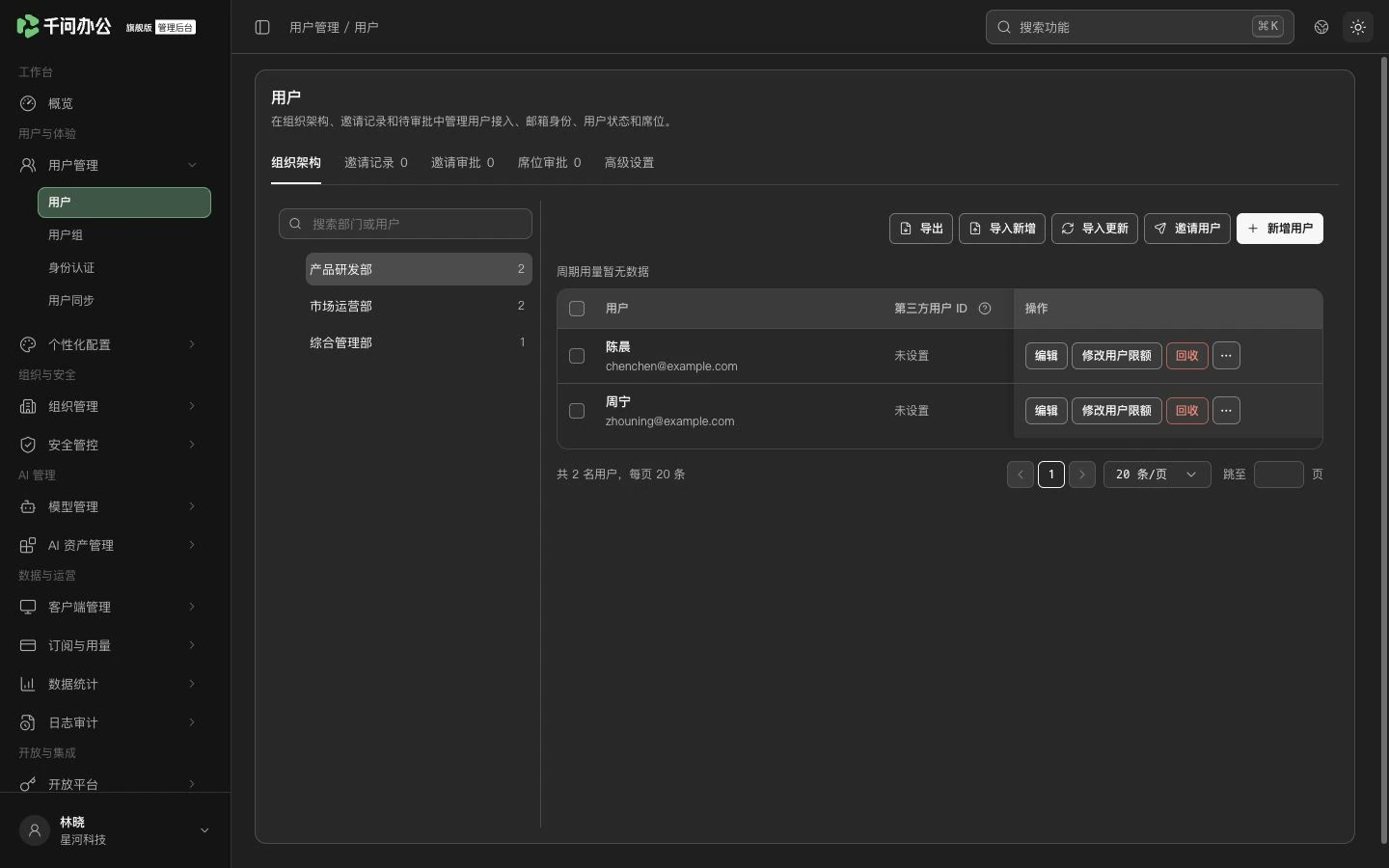
查找和编辑成员
浏览列表时,可使用以下操作:
- 部门树和用户列表分别滚动;搜索框、操作按钮、表头和分页保持可见。
- 查看右侧字段时,使用列表底部的横向滚动条。
- 跳转页面时,在「跳至」输入页码,按 Enter 或移开焦点;也可切换每页条数。超过总页数时跳到末页,输入 0 时跳到首页。
- 切换部门、筛选或翻页后,列表回到顶部;关闭编辑页后,保留原来的浏览位置。
💡 提示: 管理后台最小宽度为 1280px。窗口更窄时,使用页面底部的横向滚动条;窗口高度不足时,可纵向滚动整页。
按以下步骤编辑成员:
- 在左侧搜索框输入姓名或部门,或展开部门树选择目标部门。
- 在用户列表核对账号、邮箱、手机号、工号或三方 ID,必要时通过编辑页或导出文件中的 QID 确认对象。
- 点击该行【编辑】,先查看顶部的「当前管理来源」,再确认哪些字段允许修改:
- 来源已开启:六项基本资料禁用,需回到来源系统修改;所属部门和用户状态按映射锁定。
- 来源停用,或用户已不归属该来源:基本资料恢复编辑。移除部门或状态映射后,这两项也恢复编辑。
- 没有同步来源:按普通权限维护。
- 保存后重新搜索该成员,检查姓名、所属部门和修改值。一个成员可以属于多个部门,检查时不要只看第一个部门标签。
手动新增与批量导入
手动新增
- 确认用户同步已关闭,在「组织架构」中选择目标部门,点击【新增用户】。
- 填写姓名,并至少提供账号、邮箱、手机号、工号中的一项;三方 ID 不计入这项要求。
- 根据登录设置填写账号和密码:
- 已开启账号密码登录:账号和初始密码均必填。
- 未开启账号密码登录:密码选填;若填写密码,仍须同时提供账号。
账号密码登录只使用账号字段。需要用邮箱或工号作为登录账号时,可在导入中明确填入账号列。
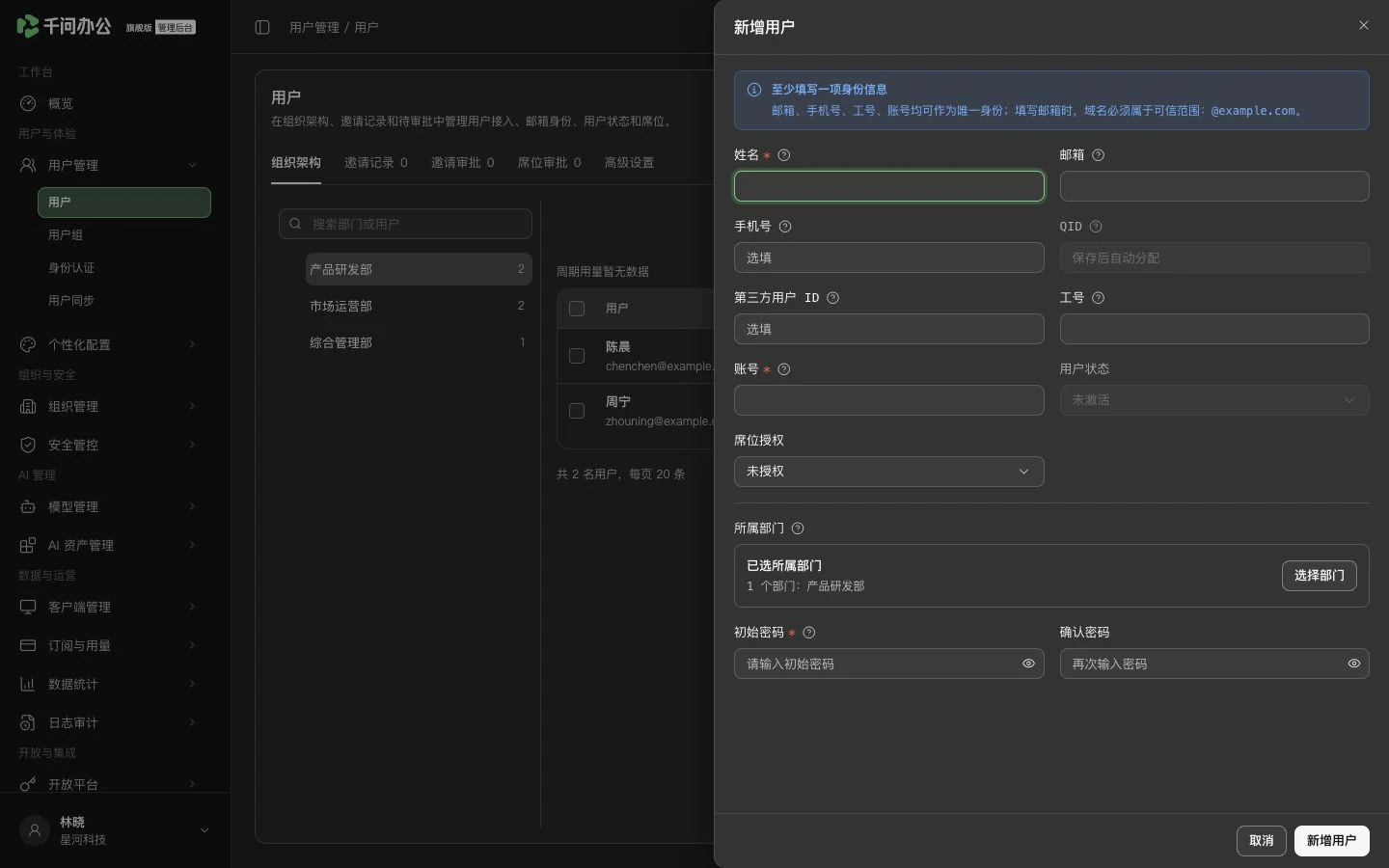
管理后台:新增成员时填写身份资料与初始登录信息。
核对唯一字段
| 字段 | 唯一性范围 |
|---|---|
| 账号、邮箱、手机号、工号 | 在未删除用户中分别唯一;停用用户仍占用这些值 |
| 三方 ID | 在当前未删除用户中唯一;同步或 SSO 可以重新使用删除历史中的三方 ID,但会创建新的用户记录和 QID |
填写重复值时,该用户整条操作失败。批量导入中,使用同一非空唯一值的相关行均失败。
批量新增或更新
- 新增用户点击【导入新增】;修改已有用户点击【导入更新】。
- 下载当前页面模板,按模板填写后上传。更新时用 QID 识别已有用户,不能用姓名、工号或三方 ID 替代。
- 更新所属部门时,填写需要保留的完整部门集合,避免遗漏原有部门。
- 查看导入结果,修正失败行后重新提交。文件上传成功不代表所有用户均已导入。
管理部门时,点击部门名旁的【更多操作】,选择需要的新增、编辑或删除操作。删除时阅读确认窗口中的影响说明,再确认操作。
邀请成员加入
- 确认用户同步已关闭,选择目标部门并点击【邀请用户】。
- 在邀请窗口选择默认加入部门,开启部门邀请并确认,复制邀请链接或下载二维码,交给需要加入的成员。窗口显示默认有效期;成员仍需使用可信域名内的身份邮箱完成验证。
- 在「邀请记录」中搜索部门或发起人,核对邀请是否过期;点击【查看明细】查看申请结果。
- 成员提交申请后,进入「邀请审批」,先核对申请人和邀请来源,再选择审批动作。
| 动作 | 结果 |
|---|---|
| 【同意并授权】 | 同意成员加入并授予席位,需有可用席位 |
| 【仅同意】 | 同意加入;后续需要另行授予席位 |
| 【拒绝】 | 拒绝这次加入申请,按窗口要求填写原因 |
授予、回收与审批席位
在「组织架构」中找到成员,未授权成员点击【授权】,已授权成员点击【回收】。批量处理时先勾选目标成员,再使用出现的批量操作。回收席位会影响该成员使用企业服务,操作前确认对象。
在「席位审批」开启「允许申请席位」后,未获得席位的成员可以从登录后的提示发起申请。管理员核对申请原因、账号状态和剩余席位后,点击【同意并授权】或【拒绝】。已处理的申请可以通过状态页签查阅。
停用、删除和辅助识别
用户行的【更多操作】提供当前可用的账号管理动作。停用后不能登录;状态字段由当前同步源映射时,应在来源系统修改。
删除为逻辑删除:系统保留旧记录和历史,但回收用户直接持有的席位、凭据及会话;该用户随后不能继续登录,列表中也不再显示。账号、邮箱、手机号和工号随删除释放,可由其他用户使用。
用户列表只展示未删除用户,没有已删除筛选和详情入口。开启用户同步时,用户删除由来源处理;手动删除前需先关闭同步。
删除后不会恢复原 QID 或原资料。同步或 SSO 再次收到与删除历史相同的三方 ID 时,系统会按本次来源资料创建新用户和新 QID,并按新用户规则处理默认席位;旧历史继续保留。若账号、邮箱、手机号或工号已被其他在用用户占用,本条同步会失败,需要先修改来源数据或映射,再重新同步。SSO 是否能重新创建用户取决于该认证源的“自动创建用户”开关:关闭时登录失败,开启且资料无冲突时创建新用户和新 QID。详见用户同步和身份认证。
设置辅助识别信息
在「高级设置」选择辅助识别信息并保存,即可调整姓名旁显示的识别字段。这项设置用于管理员辨认用户,不改变登录方式。
手机号和工号在保存时由系统检查唯一性。若历史数据中已有重复值:
- 先核对 QID,确认每条记录对应的用户。
- 在普通维护页面或对应同步源中修正资料。
系统不会自动合并用户或选取第一条结果。
确认成员能够使用
请成员使用企业登录入口登录,确认账号正常且席位已授权。如首次登录进入创建密码页面,按首次创建密码说明完成操作。仍无法登录时,记录时间与用户标识,在用户日志中查找对应结果。
返回:用户管理-概述