
技能
什么是 Skill?
在日常工作中,我们经常反复处理相似任务:写周报、整理文档、生成信息图等。若每次都要重新向 AI 说明需求、偏好和流程,不仅耗时,也容易遗漏关键细节。
Skills(技能)正是为解决这个问题而设计的。Skill 是一份提前写好的工作指南,告诉 QwenWork 在面对某一类任务时:遵循什么步骤、输出什么格式、注意哪些细节。只需定义一次,QwenWork 便能在后续每次对话中自动识别并应用,像训练有素的助手一样稳定、一致地完成工作。
从技术角度看,每个 Skill 本质上是一个包含 SKILL.md 文件的文件夹,存放于 ~/.qwenworkcn/skills/ 目录下。SKILL.md用自然语言描述技能的名称、触发条件和执行步骤——无需写代码,只需将工作经验和流程用文字表达清楚即可。
Skill 能带来什么?
告别重复解释
每次开启新对话,都需要花时间描述需求和偏好。有了 Skill,这些信息被一次性固化下来——后续使用时只需一句话触发,甚至可以自动识别应用,省去大量重复沟通的时间。
保证输出一致性
当团队对某类产出有明确的格式、风格要求时(比如周报必须包含哪些板块),Skill 能确保每一次输出都符合既定标准,不会因为沟通偏差或执行者不同而出现质量波动。
个人经验变成可复用资产
工作中积累的最佳实践、处理技巧和判断标准,都可以通过 Skill 沉淀下来。它不仅服务于创建者本身,还可以分享给团队成员,让经验在组织内流转复用,而不是停留在个人脑海中。
让 AI 从「通才」变成「专才」
QwenWork 本身具备广泛的通用能力,而 Skill 就像给它加装了一个个专业模块——文档处理专家、设计助手、数据分析师等。通过不同的 Skill 组合,QwenWork 可以适配工作中几乎所有的场景。
获取 Skill
QwenWork 提供多种获取渠道,从发现到安装一步到位。
在对话中搜索安装
直接用自然语言描述需求,QwenWork 通过内置的 find-skill 功能从技能库中检索并推荐最匹配的 Skill,例如:
QwenWork 会列出匹配结果及简介,确认后可以让 QwenWork 帮你一键安装到 ~/.qwenworkcn/skills/ 目录,全程无需离开对话窗口。
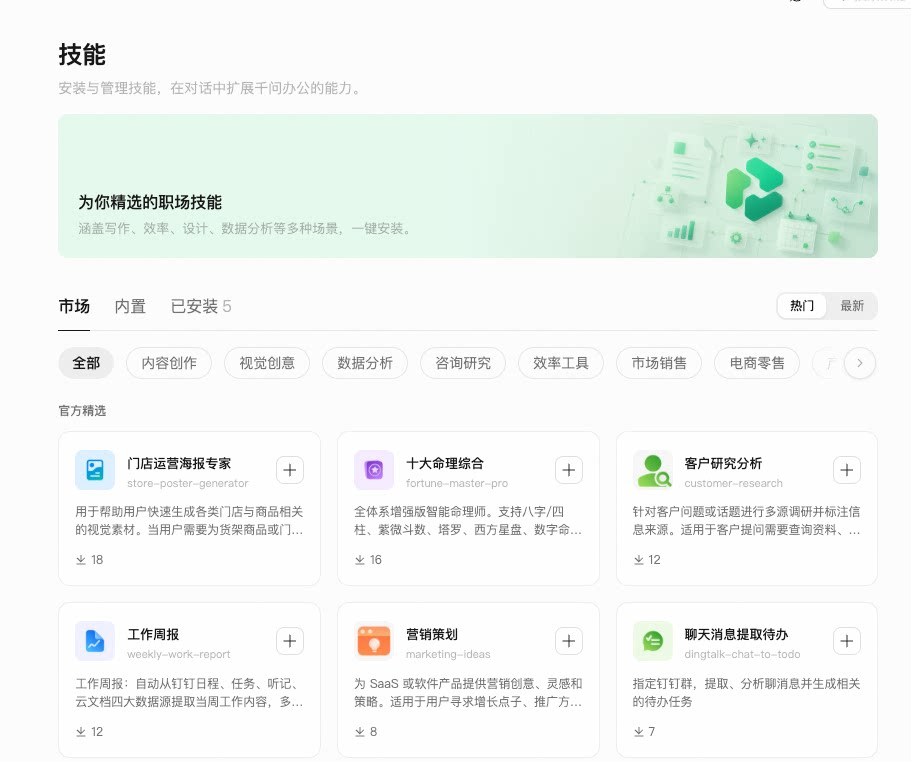
在 Skill 广场浏览安装
在左侧导航的「扩展」中点击「技能」,进入 Skill 广场——QwenWork 内置的技能市场,汇集官方和社区贡献的各类 Skill。按分类浏览或搜索关键词,找到后点击安装即可使用。
从开源社区获取
GitHub 等平台上有大量社区共享的 Skill。将仓库链接发给 QwenWork 并告知安装即可,例如:
QwenWork 会自动完成克隆、文件放置和加载,无需手动操作任何命令。
手动上传本地文件
已有写好的 Skill 文件时(比如从同事处获取),在左侧导航的「扩展」中点击「技能」,点击安装技能,直接上传 SKILL.md 及辅助文件。上传后自动识别并加载,后续在相关场景下即可使用。
使用 Skill
Skill 安装完成后,有以下方式在对话中调用。
自动触发
直接描述需求,QwenWork 自动判断是否有匹配的 Skill 并启用。例如安装了「简历优化」Skill 后:
QwenWork 识别并调用相应 Skill。
/ 快捷调用
在对话输入框中输入 /,QwenWork 会弹出已安装的 Skill 列表,选择即可调用。
对话中指定调用
直接在对话中指名使用某个 Skill,例如:
QwenWork 加载指定 Skill 后执行,并将生成结果直接呈现在对话中。
管理 Skill
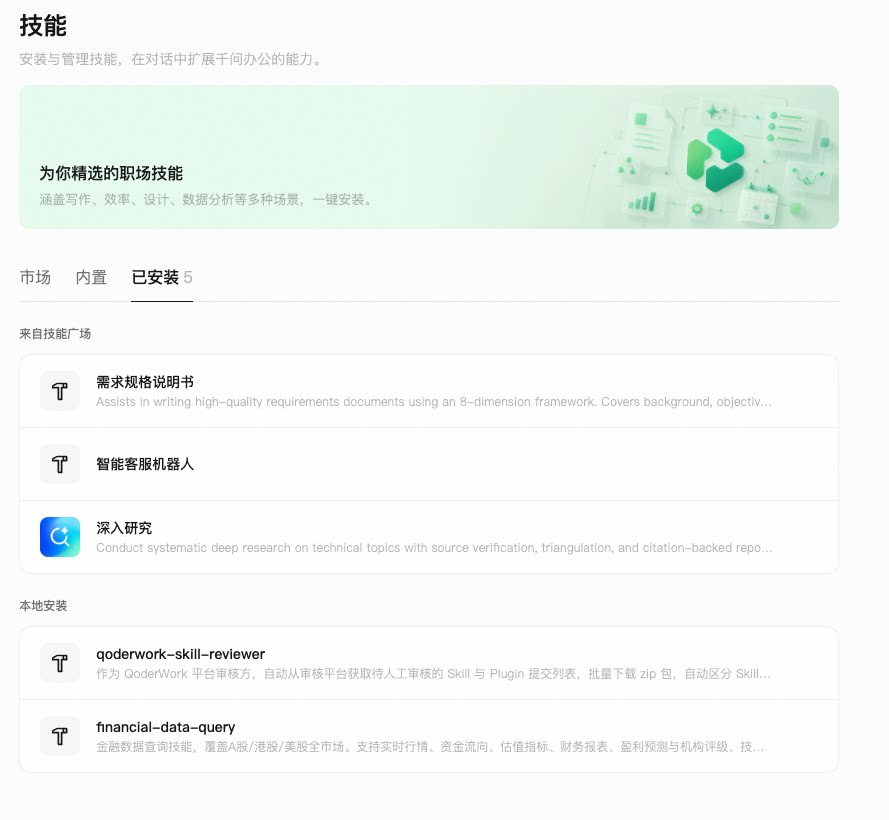
通过文件系统操作
所有 Skill 保存在 ~/.qwenworkcn/skills/ 目录下,每个 Skill 是一个独立文件夹(包含 SKILL.md 及可选辅助文件),可直接在文件系统中增删和编辑。
内置技能
QwenWork 预装了一批内置技能,开箱即用:
| 技能名 | 功能 | 触发方式 |
|---|---|---|
| create-skill | 指导创建千问办公技能,包括技能结构、最佳实践和 SKILL.md 编写 | 提到创建、编写或设计 Skill,或询问 SKILL.md 时触发 |
| docx | 创建、阅读、编辑 Word 文档,支持模板填充、排版、修订、批注及图片替换 | 提到 Word、.docx、Word 报告、合同、信函、会议纪要或 Markdown 转 Word 时触发 |
| find-skills | 从官方市场、社区及企业技能市场搜索和安装专业技能 | 处理非简单任务前优先触发;提到查找、安装技能时直接触发 |
| 阅读、创建、合并、拆分和旋转 PDF,支持水印、表单、加密、图片提取及 OCR | 提到 PDF、.pdf,或要求生成和处理 PDF 时触发 | |
| plugin-creator | 创建、定制或修改千问办公专家套件,包括套件中的技能和命令 | 提到创建、定制或编辑专家套件、插件时触发 |
| pptx | 创建、读取和编辑演示文稿,支持模板、版式、备注、批注、合并及拆分 | 提到 PPT、.pptx、幻灯片、演示文稿、deck 或 slides 时触发 |
| qwenwork-guidance | 查询和管理千问办公自身能力,包括设置、连接器、技能、套件、任务、定时任务和额度等 | 询问千问办公设置、功能状态、连接器、技能、套件、任务进度或额度时触发 |
| xlsx | 创建、读取和编辑电子表格,支持公式、格式、图表、数据清洗及表格格式转换 | 提到 .xlsx、.xlsm、.csv、.tsv 或要求生成、处理电子表格时触发 |
Skill UI — 交互式界面
部分进阶 Skill 支持渲染交互式 HTML 组件——表单、图表、配置面板等。这些组件会直接嵌入到对话流中,让你无需离开对话即可完成操作。
例如使用 frontend-design 技能时,生成的网页预览会直接展示在对话中,你可以即时查看效果并给出反馈进行修改。