
用户问题反馈
用户问题反馈集中展示企业成员主动提交的问题。管理员可查看说明和附件、下载上报信息包,并按需要提交给千问办公官方处理。
进入 日志审计 → 用户问题反馈。问题反馈与管理员日志、用户日志和 AI 日志分别管理。
查看和处理反馈
- 按用户、反馈内容或状态查找目标记录,核对提交人、反馈 ID 和提交时间。
- 点击【查看详情】,阅读问题描述,查看成员提供的截图及诊断日志。
- 需要线下分析时,使用详情中的附件下载操作。下载后按企业的数据管理要求保存和分享。
- 处理后回到列表,核对已读状态、更新人和更新时间。
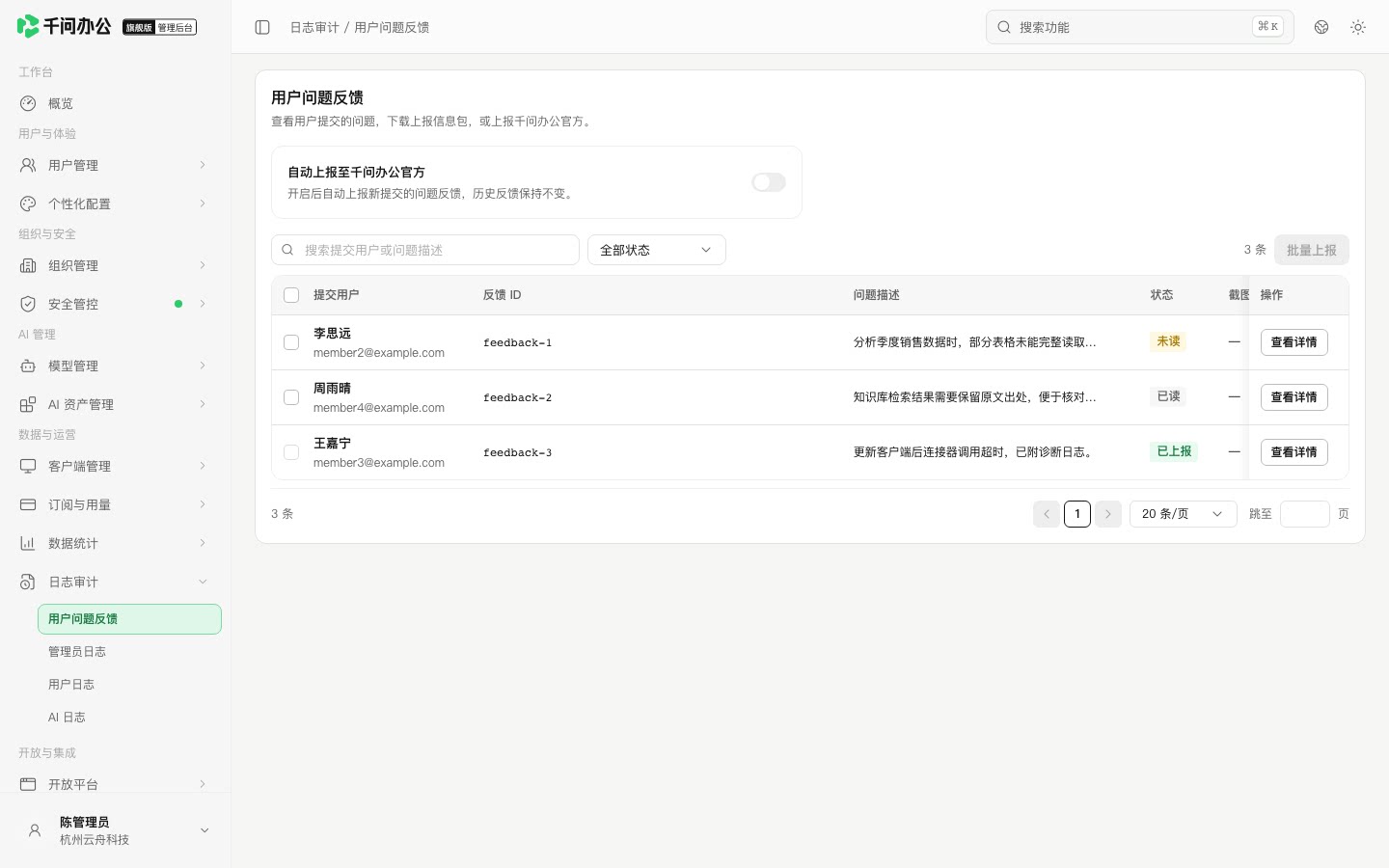
管理后台:按提交人、问题描述与状态查找反馈。
手动上报至官方
- 打开目标反馈,核对问题描述以及将随反馈提交的日志、截图。
- 使用上报操作,阅读并确认授权提示后提交。
- 回到列表检查上报中、已上报或上报失败状态;已上报时保留官方问题编号,便于跟进。
- 批量处理时,先勾选需要提交的反馈,再点击【批量上报】,逐条核对返回结果。
⚠️ 注意:上报会向千问办公官方提供相关问题、日志和截图。提交前应确认数据范围符合企业要求;不要只因为已经在企业内提交,就默认可以对外上报。
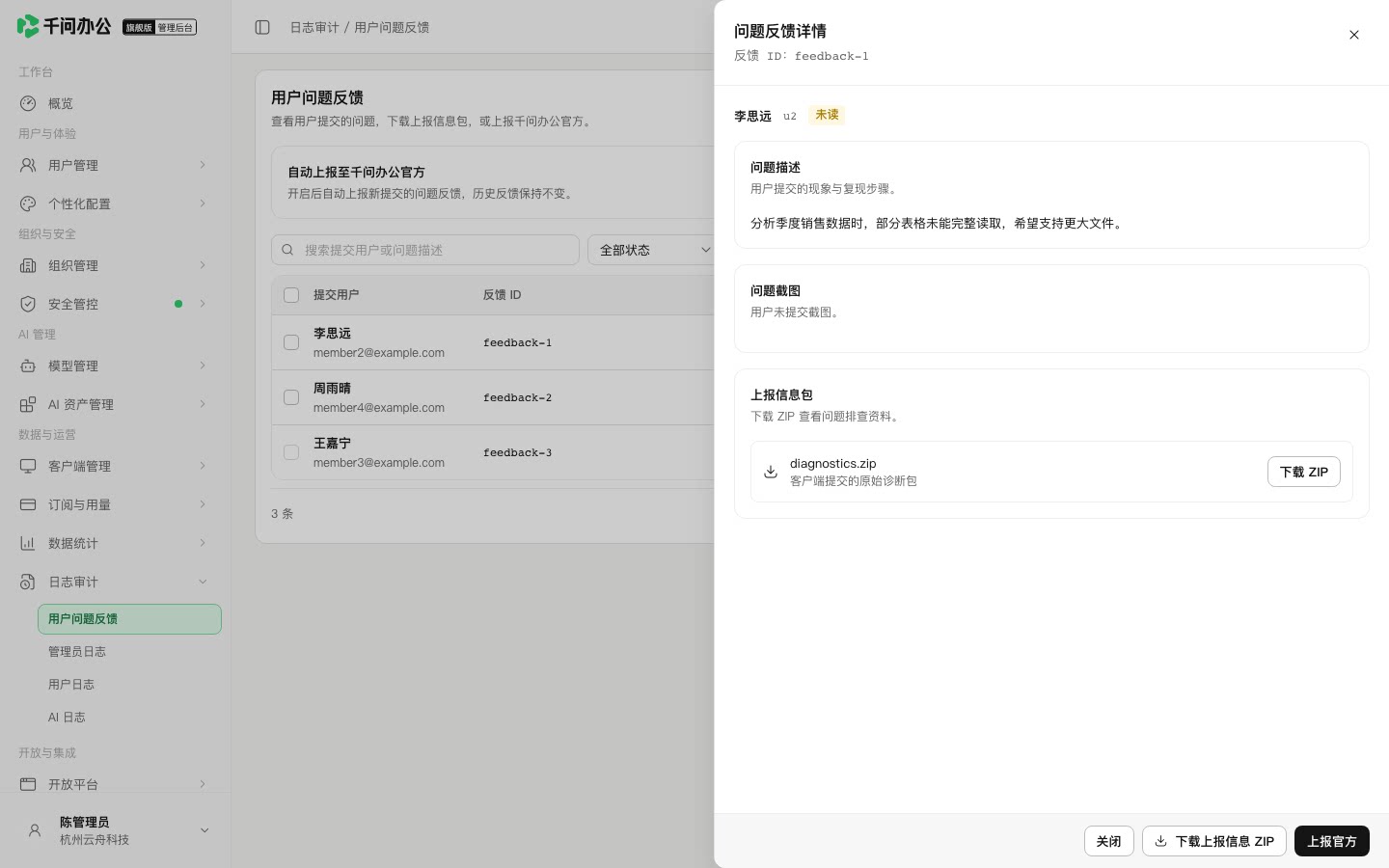
管理后台:核对问题描述和附件后再上报。
开启自动上报
- 在页面顶部开启「自动上报至千问办公官方」。
- 阅读确认窗口,勾选允许上报相关问题、日志和截图的说明,再确认开启。
- 等待操作完成,检查开关显示的最终状态。处理中或结果不确定时先刷新核对,避免连续重复提交。
自动上报只影响开启后新提交的问题反馈,历史反馈保持原状态。需要处理历史反馈时,仍可逐条或批量手动上报。关闭自动上报后,也应核对页面显示的最终状态。
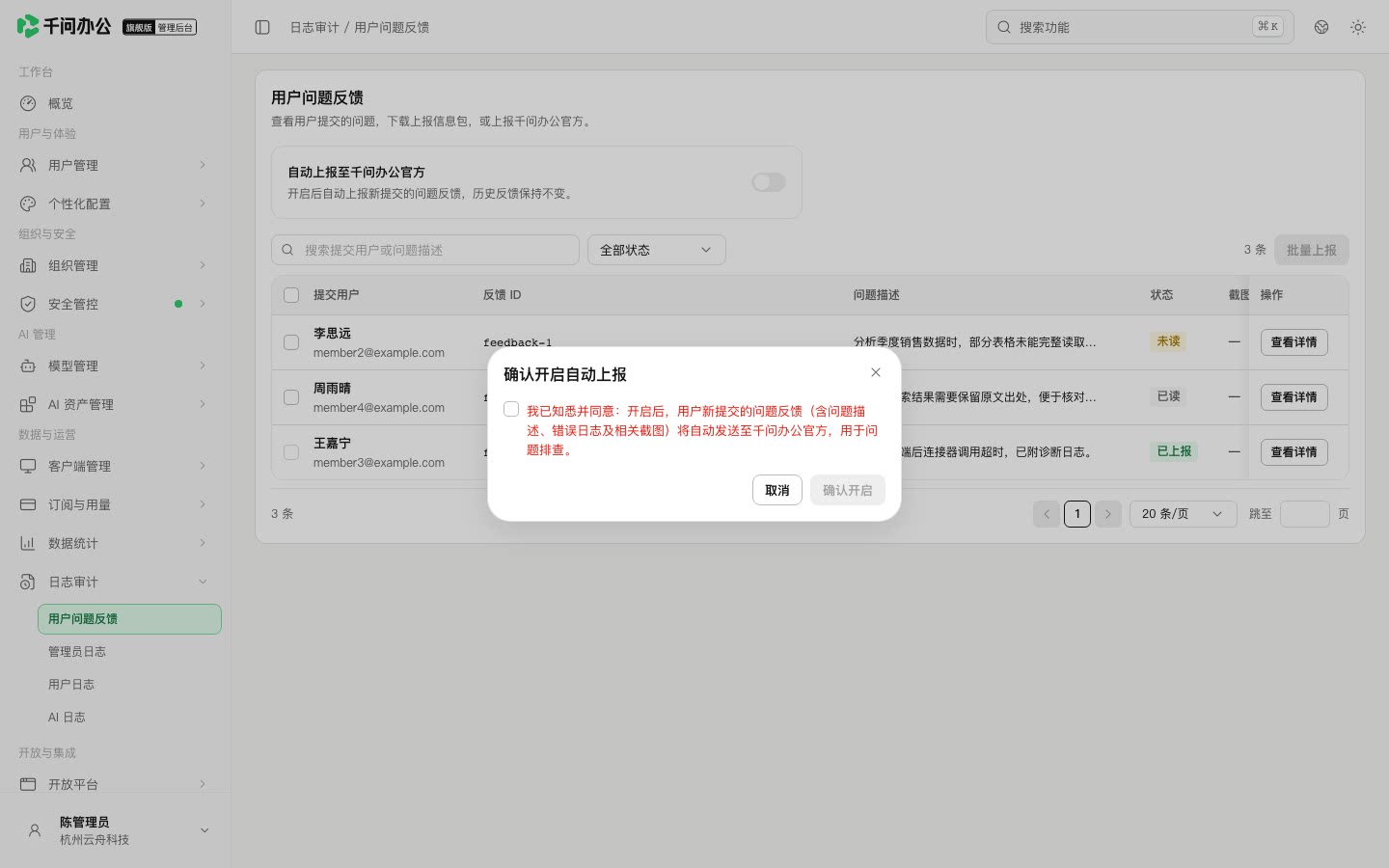
管理后台:开启自动上报前确认问题、日志和截图的提交范围。
上报失败时
先检查反馈状态和错误提示。已上报或正在处理的反馈不应反复提交;批量结果中跳过或失败的条目需要分别核对。必要时记录反馈 ID、时间和官方问题编号,交给服务对接人员继续处理。