
首页推荐
首页推荐把常用任务展示给成员,帮助成员开始第一项任务。同一个推荐项包含两段文字:“展示 Prompt”是成员看到的简短提示,“实际输入 Prompt”是选择推荐项后带入的完整任务要求。
入口:【个性化配置 → 新任务首页 → 首页推荐】。
编辑一条推荐提示词
- 用搜索框或分类筛选找到推荐项,点击该行【编辑】。
- 选择分类。分类决定客户端展示的图标。
- 填写“展示 Prompt”,简短说明能做什么,例如“整理会议纪要”。
- 填写“实际输入 Prompt”,写清楚任务要求,例如“根据会议记录整理决定事项、负责人和截止时间”。
- 点击【保存】,等待成功提示,回到列表检查两段文字。
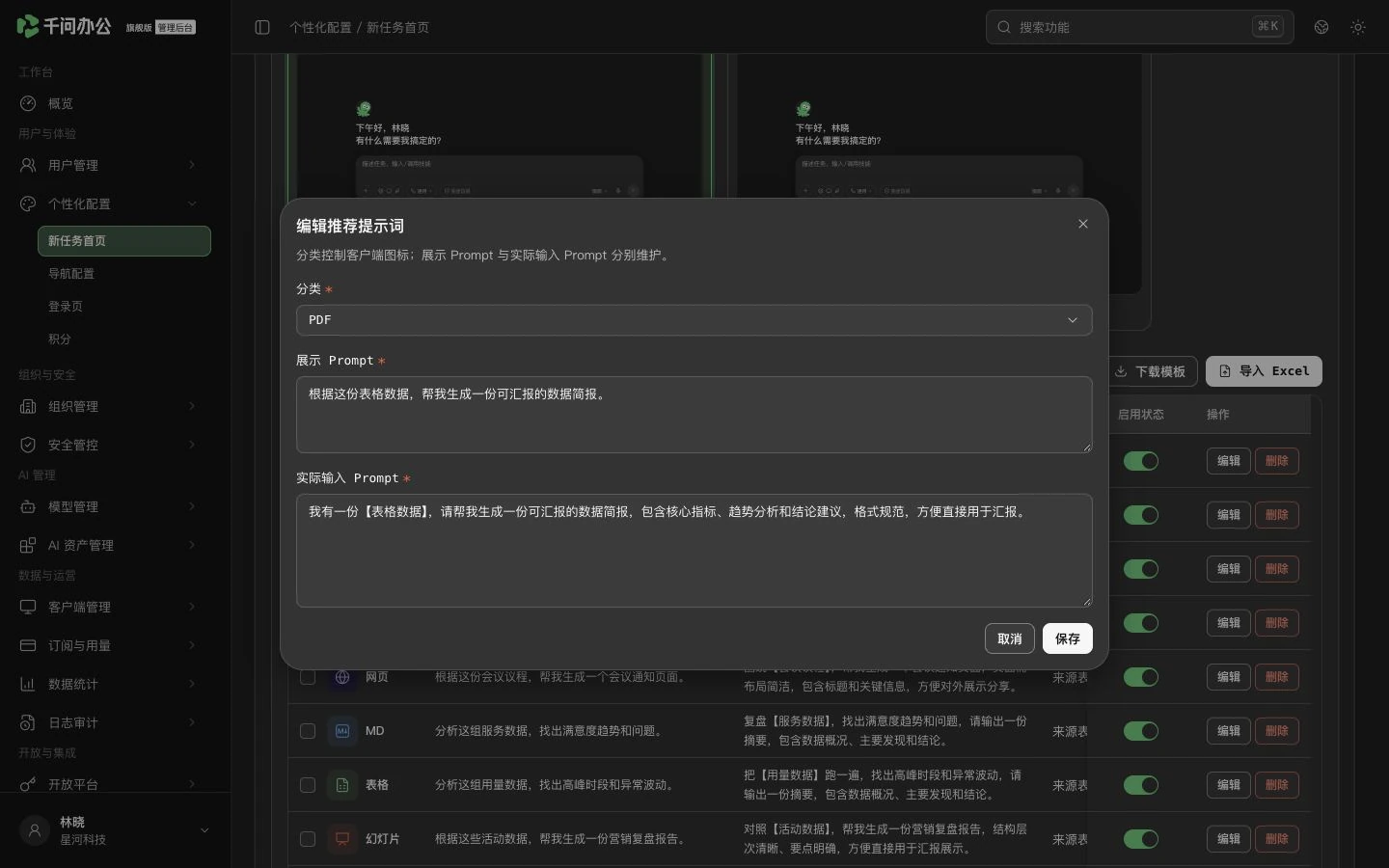
管理后台:展示文字和实际任务要求分别填写。
批量导入推荐项
- 点击【下载模板】,按模板列填写分类、展示 Prompt 和实际输入 Prompt。
- 点击【导入 Excel】,选择填写好的文件。
- 检查导入预览和错误提示。修正错误行后再提交;导入会添加到现有推荐项中。
- 完成后,用列表搜索核对新内容及启用状态。
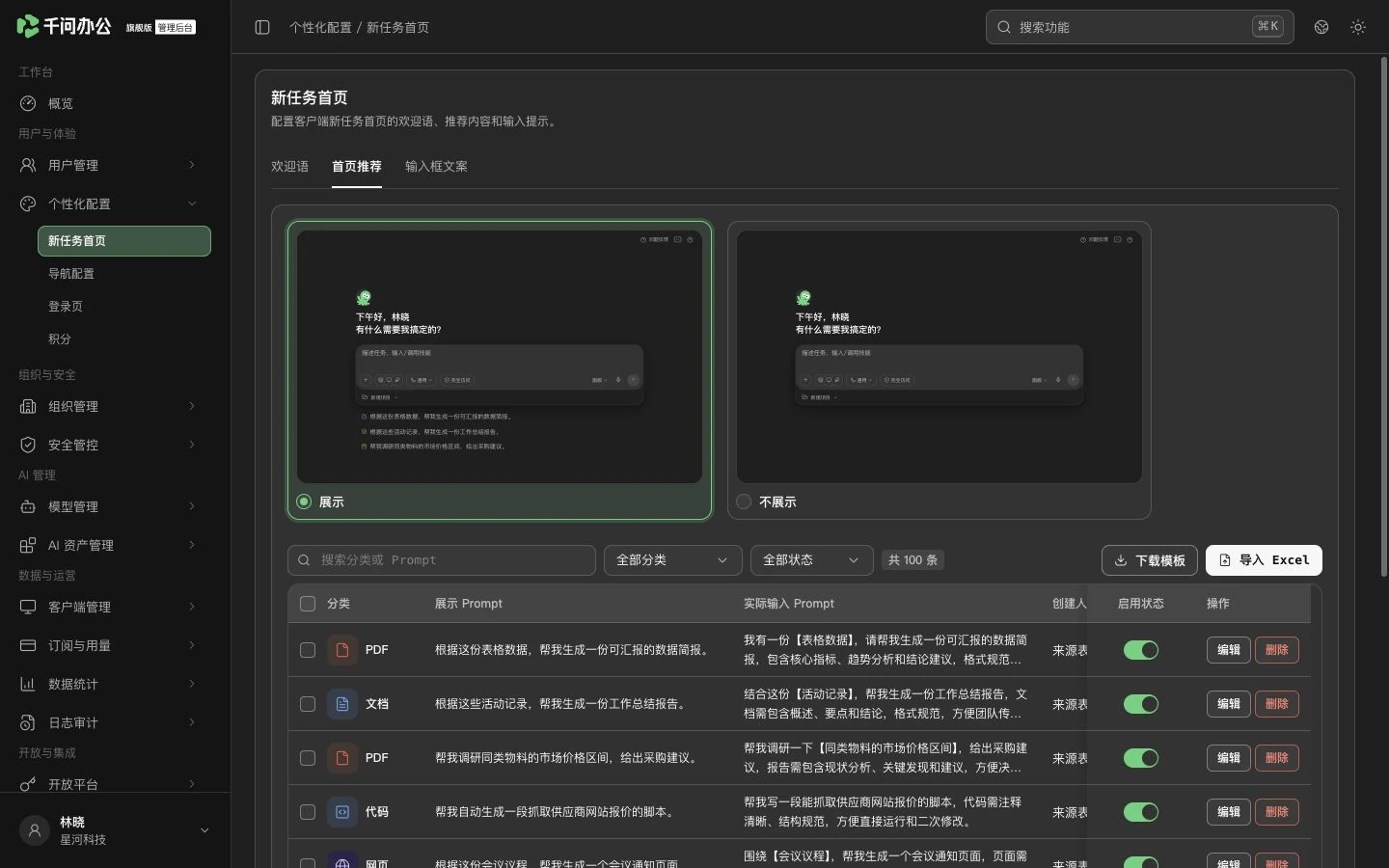
管理后台:搜索、编辑、启停推荐提示词,也可通过 Excel 批量导入。
控制展示范围
不需要某条推荐时,关闭该行“启用状态”;需要移除时使用【删除】并阅读确认提示。可勾选多条推荐项进行批量处理。
要隐藏整个默认推荐栏,在页面顶部选择“不展示”,确认后点击出现的【保存并发布】。只修改选项而未发布,客户端不会应用这一变更。
同时设置首页欢迎语
- 在同一页面切换到“欢迎语”。
- 选择要编辑的语言,分别填写“在项目中工作”和“不在项目中工作”的文字。每种语言最多两行、160 个字符。
- 用【插入姓名】【插入问候语】等按钮插入动态内容;项目场景还支持插入项目名称。
- 切换右侧预览场景检查效果,再点击【保存并发布】。
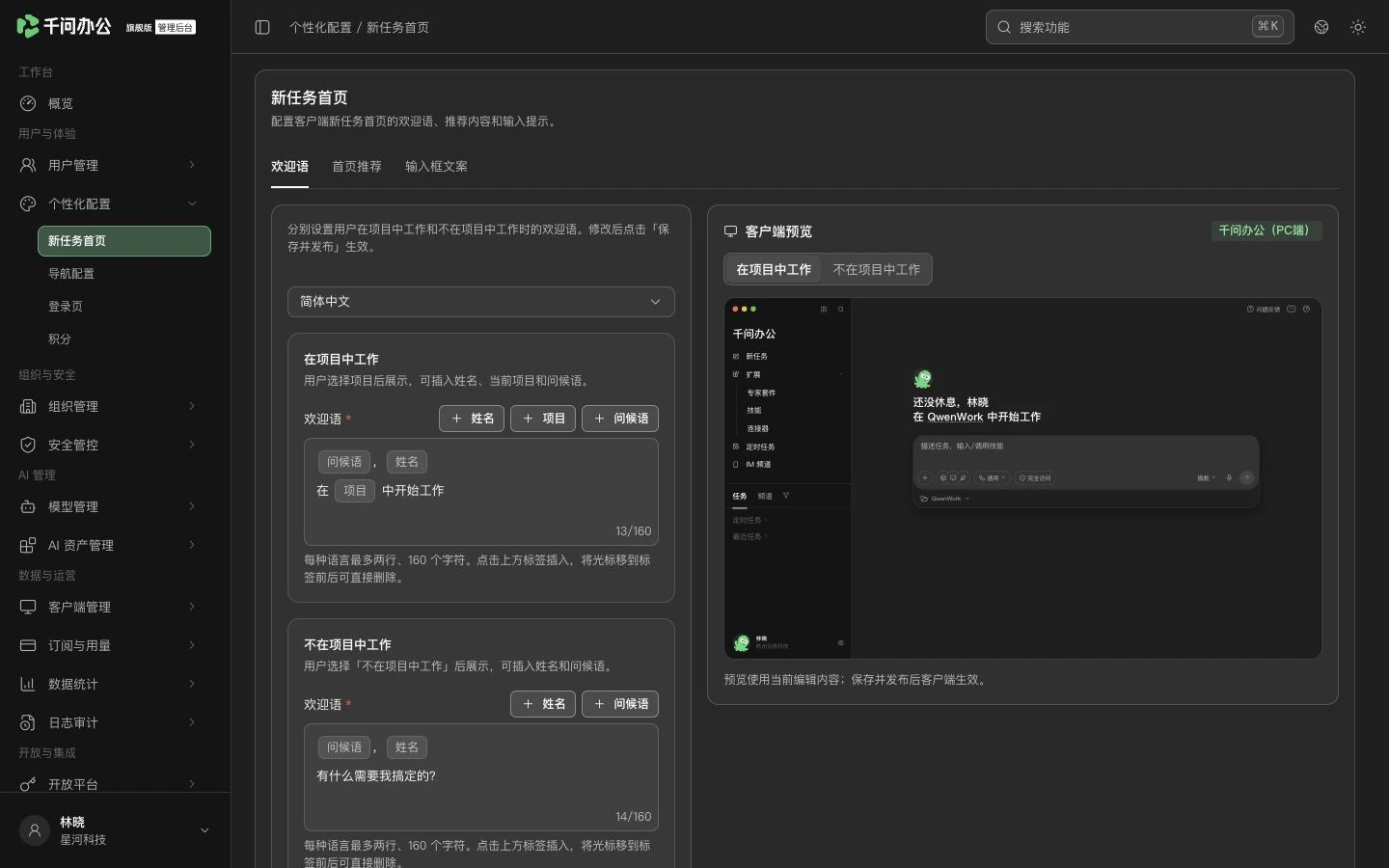
管理后台中的客户端预览:分别检查有项目和无项目时的欢迎语。
返回:个性化配置-概述