
导航
导航配置用于安排客户端左侧入口。您可以增加分组和自定义链接,调整展示顺序,并通过右侧预览检查成员看到的结构。
默认内置目录包含新任务、扩展(专家套件、技能、连接器)、定时任务和 IM 频道。管理员保存的自定义链接、分组和启用状态可以继续维护。
新增分组和链接
- 进入 用户与体验 → 个性化配置 → 导航。
- 点击【新增分组】,填写能概括内容的分组名称,例如“企业服务”。
- 点击【新增自定义链接】,填写入口名称(最多 10 个字符)和网页地址,选择图标,以及「在千问办公内打开」或「在浏览器新标签打开」。保存后,新链接位于根目录。
- 将链接放入合适的分组,拖动排序控件调整显示顺序,在预览中确认层级。
- 点击【保存并发布】,等待成功提示后重新打开本页,确认顺序与链接已保存。
【截图:客户端导航配置与预览 · personalization--navigation.png】
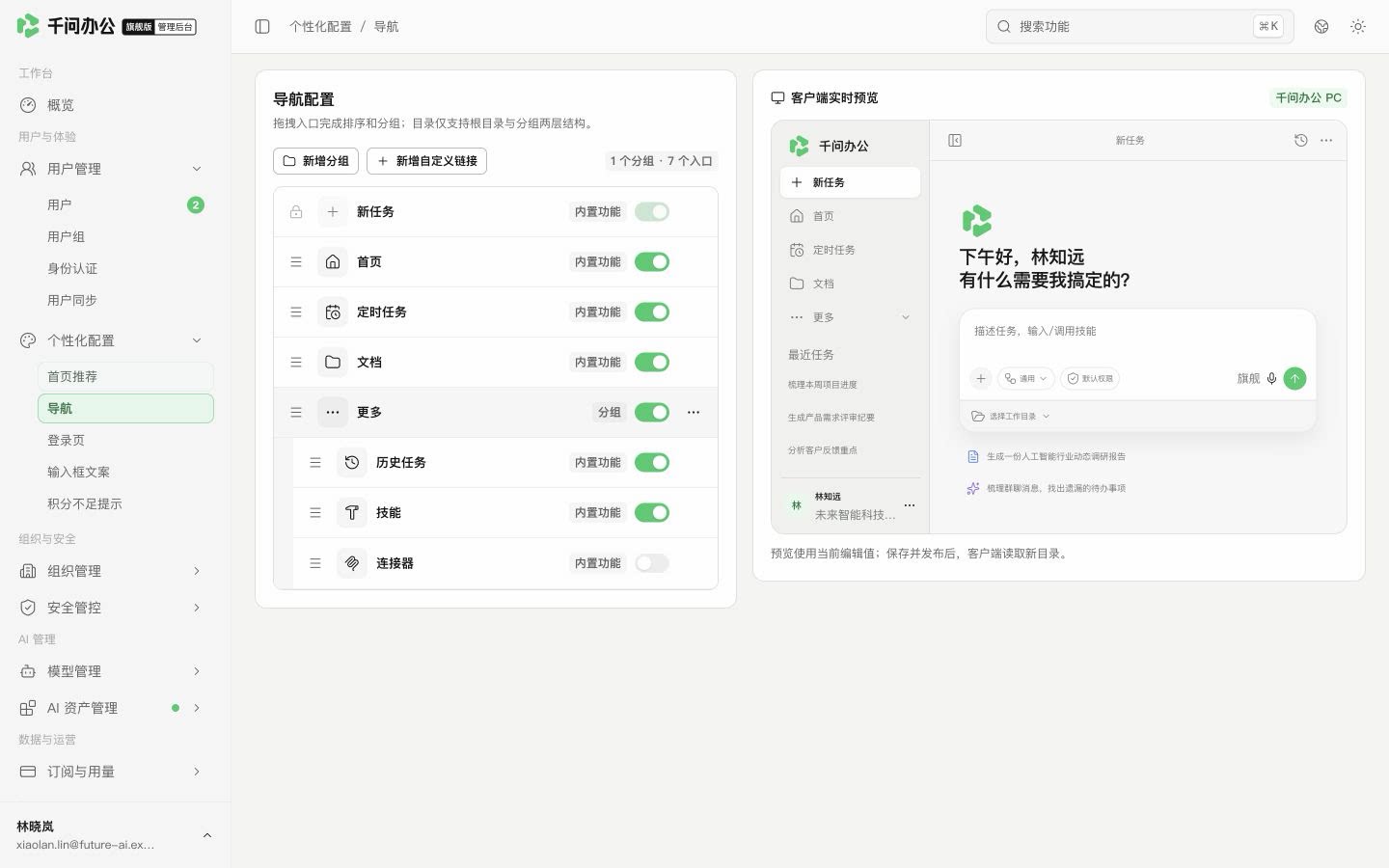
图 1:左侧维护入口及层级,右侧预览成员导航;拖动前先确认要移动的条目。
【截图:管理后台自定义导航链接表单 · navigation-link-create.png】
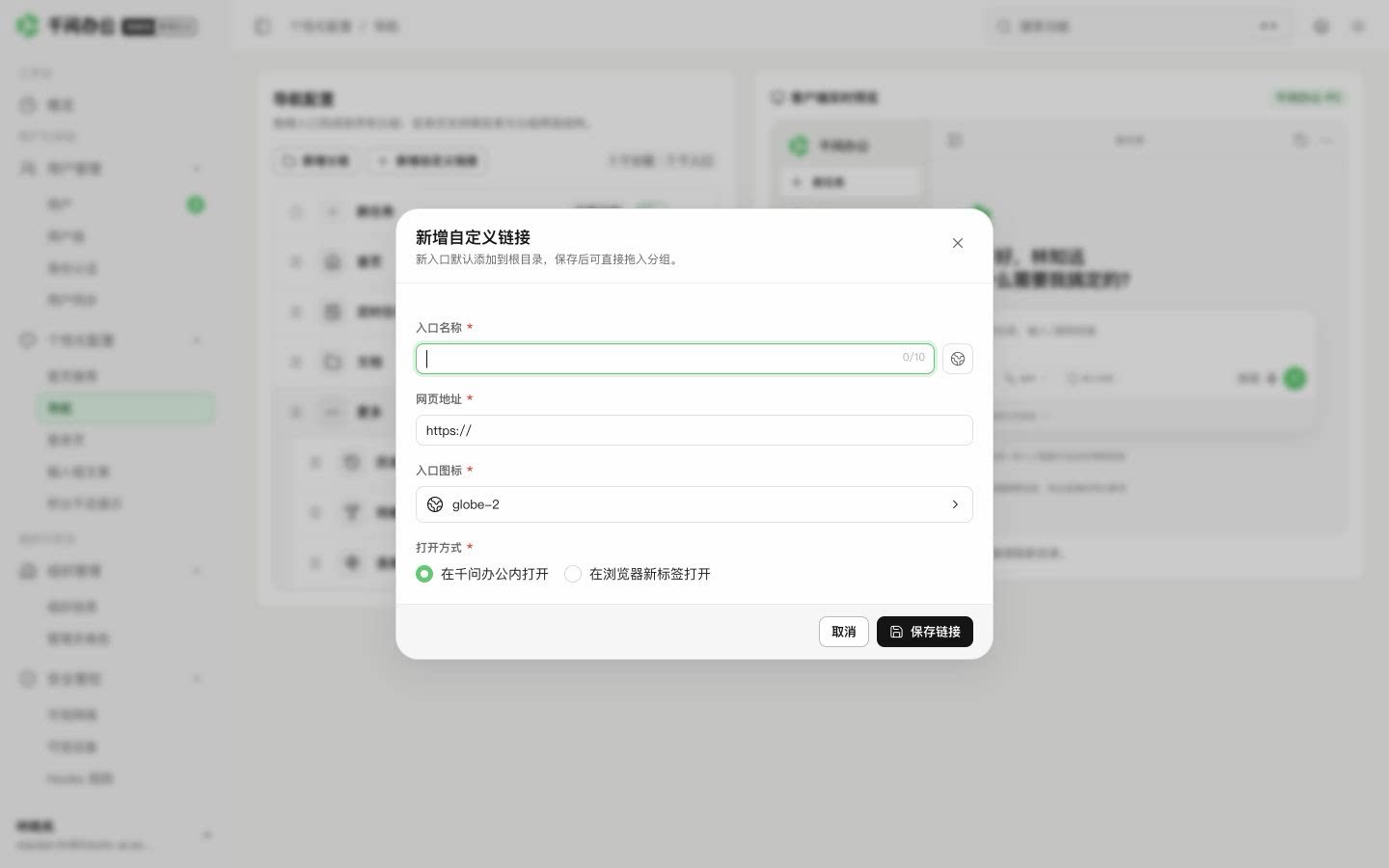
入口名称、网页地址、图标与打开方式都在新增窗口中设置。
调整现有入口
通过条目的开关控制是否展示,通过【更多操作】编辑当前允许修改的名称、图标或链接。导航最多使用两级结构;“新任务”是固定入口,不能像自定义链接一样关闭、移动或更换图标。
删除分组后,其中的入口会移到根目录。修改名称时优先使用成员熟悉的业务名称,例如“报销系统”,避免只有管理员理解的系统代号。
配置内嵌网页插件
选择「在千问办公内打开」后,展开【高级配置】,可配置网页插件。
| 字段 | 填写说明 |
|---|---|
| 环境变量 | JSON 对象,最多 20 项;值支持文本、数字和布尔值,留空不传入 |
| 路由标识 | 1–32 位小写字母、数字或连字符,同一目录中不得重复;不能使用保留名称 knowledge-base |
| 直达链接 | 由路由标识生成,可复制给需要进入该页面的用户 |
| 插件包 | 上传最大 50 MB 的 ZIP,须含 web/index.html;包含 native/ 时须有 native/index.js |
- 点击【下载模板】,按模板准备文件后点击【上传 ZIP】。
- 检查文件名;可以下载已上传文件核对内容,或点击【移除】后恢复使用网页地址。
- 插件包存在时优先使用包,不要求填写网页地址。保存链接后,再点击【保存并发布】。
- 重新打开链接配置,核对路由、环境变量与文件。选择在浏览器新标签打开时,不使用插件高级配置。
【截图:内嵌网页插件高级配置 · navigation-plugin-config.png】
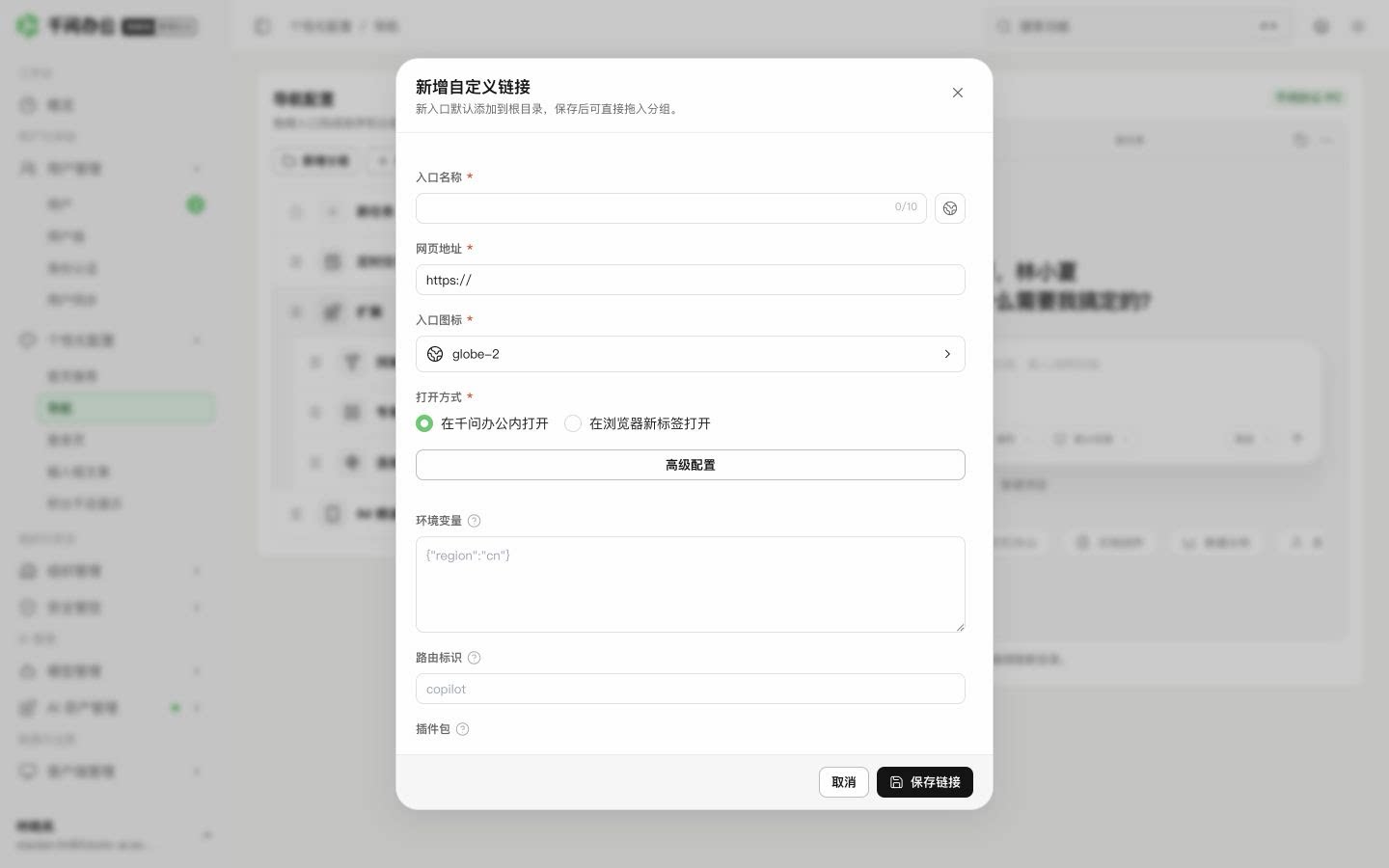
高级配置集中维护插件路由、环境变量与文件。
检查链接能够打开
保存后进入客户端,逐一点击新增或修改的链接。确认地址可访问、登录方式正确,目标站点没有因网络或权限限制而打不开。后台预览只能检查布局,不能代替真实访问。