
模型目录
模型目录维护企业可以提供的模型。主模型用于成员日常选择;专项模型用于视觉理解、语音或多媒体任务。模型连接配置完成后,还需检查模型策略组是否向目标成员开放。
⚠️ BYOK 适用说明: BYOK(Bring Your Own Key,自带模型密钥)能力仅对已开放该能力的部分用户可用。BYOK 模型不适用千问办公-旗舰版的用量统计与限额管理;相关统计数据和限额规则不包含 BYOK 模型。
查看与配置主模型
- 进入 AI 管理 → 模型管理 → 模型目录,选择「主模型」。
- 查找模型,检查来源、上下文尺寸上限、说明和启用状态。官方主模型由平台提供,部分状态操作不可更改。
- 点击模型的【配置】,维护允许修改的展示名称、说明和上下文上限。
- 保存后检查列表显示,再到客户端查看该模型的名称和说明。
【截图:主模型目录、来源与配置入口 · model-management--model-catalog.png】
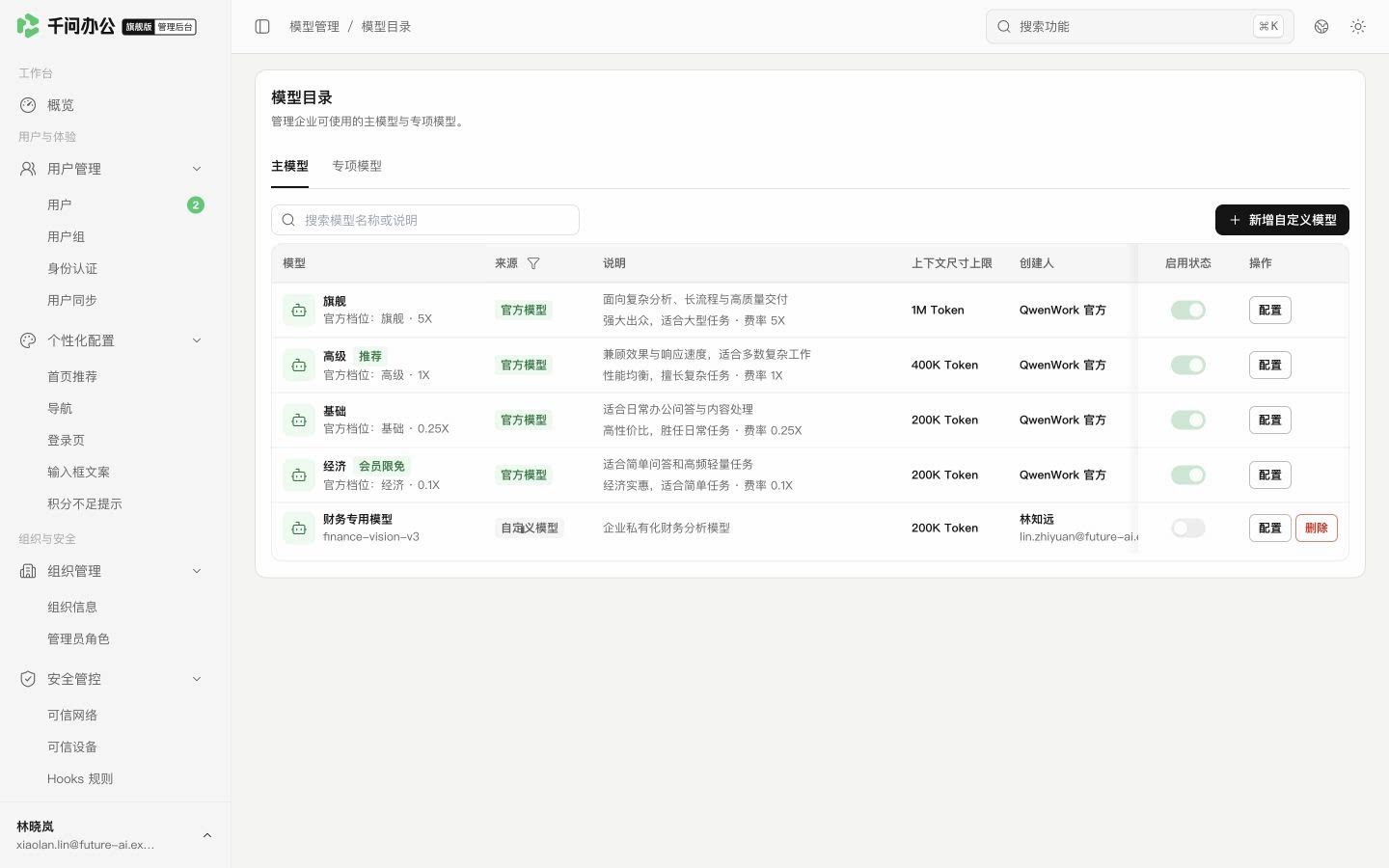
图 1:先分清官方与企业自定义模型,再进入对应配置。
添加企业自定义主模型
开始前向模型服务提供方取得完整接口地址、API Key、模型 Key 和支持能力。API Key 是调用密钥;服务端模型 Key 是接口请求中识别模型的名称,不等同于成员看到的展示名称。
- 在「主模型」点击【新增自定义模型】,进入配置页。
- 填写「完整 Endpoint」,应是完整 Chat Completions 地址,例如 https://model.example.com/v1/chat/completions。只填写网站首页或 /v1 可能不能完成请求。
- 填写 API Key、企业展示名称和服务端模型 Key,选择服务实际支持的上下文上限。
- 按模型能力设置推理、视觉理解等选项,不要仅为显示入口而勾选服务不支持的能力。
- 如启用向模型传入第三方用户 ID,先确认企业确实需要向该服务传递此标识。
- 点击【测试并保存】,修正连接或凭据错误后再次测试。保存成功后确认启用状态和开放策略。
私网 HTTP(S)、IP 和自定义端口可按服务实际地址填写,但要确保调用链路能访问。新建模型测试并保存后处于未启用状态,需要回到列表手动开启。
⚠️ 注意: 已启用的自定义模型只能修改展示资料。修改 Endpoint、API Key、上游模型名称或重新测试连接前,须先停用模型。
修改 Endpoint 时,按变化范围处理凭据:
- 协议、主机或端口改变:必须重新填写 API Key。
- 仅修改同一协议、主机和端口下的路径:可以保留已有凭据。
界面掩码不能作为真实密钥提交。
【截图:已启用模型的连接字段与测试按钮不可编辑 · model-enabled-edit.png】
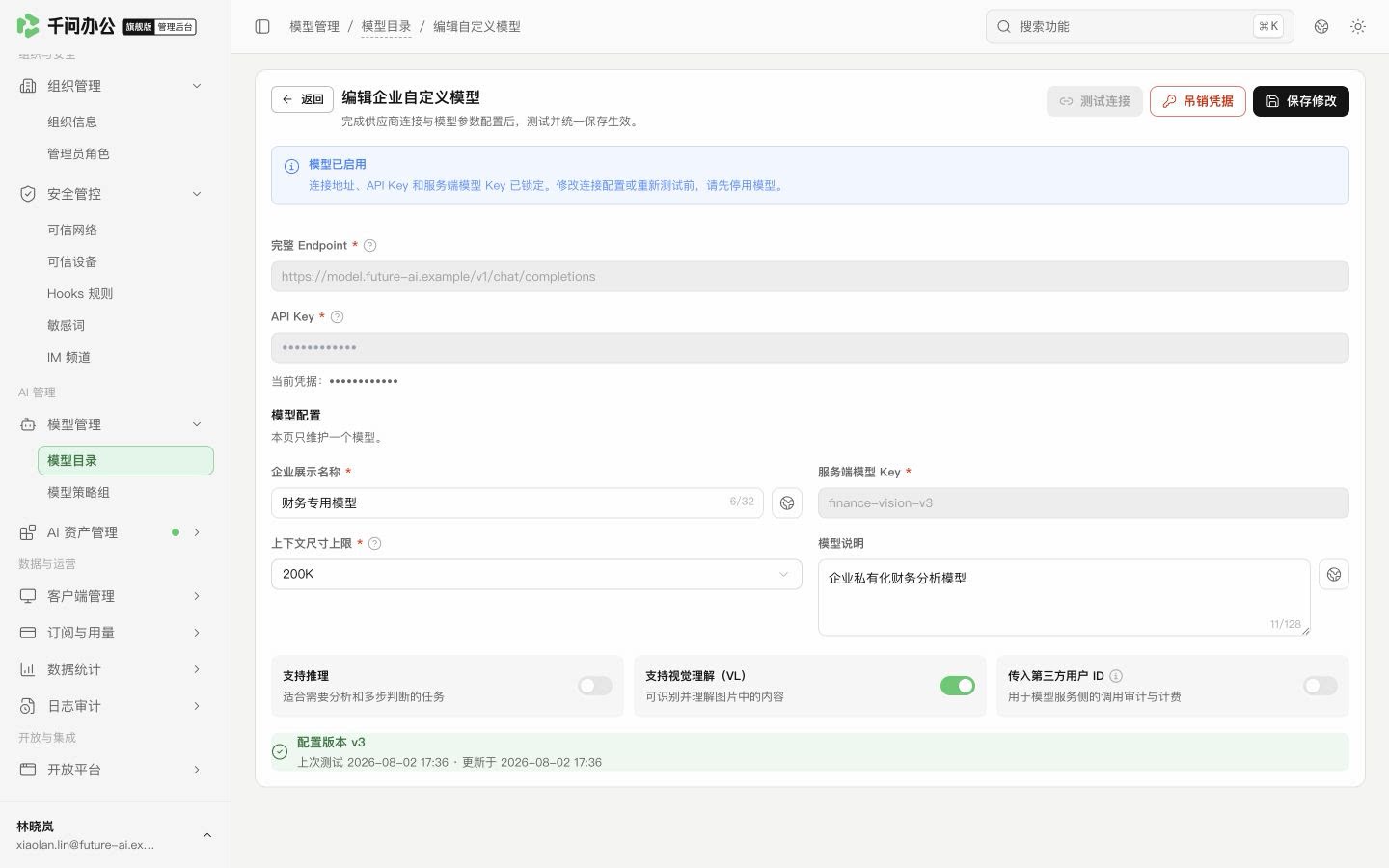
先停用模型,再修改连接配置或重新测试。
【截图:管理后台自定义模型连接与参数表单 · model-create.png】
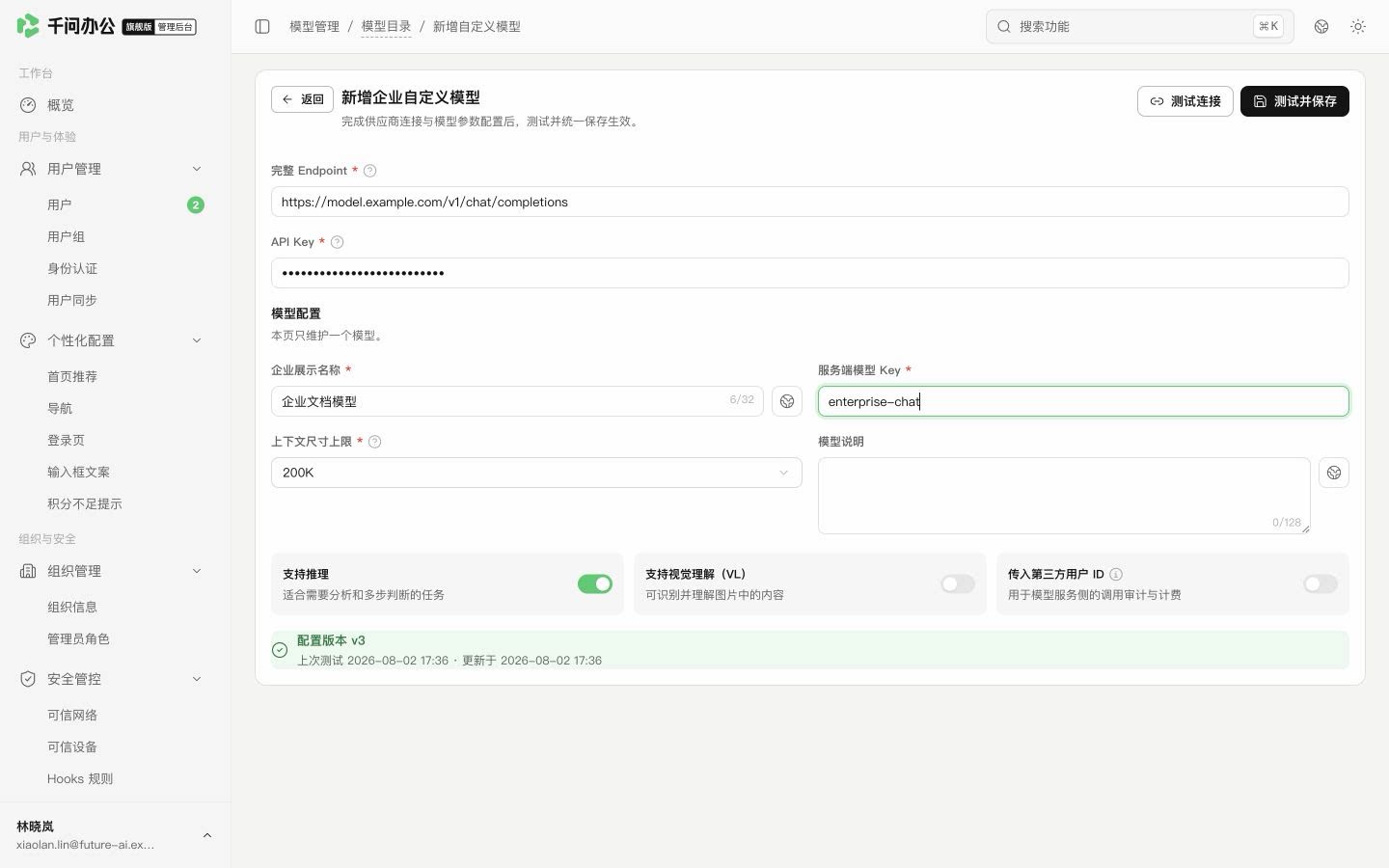
完整接口地址、模型 Key 与展示名称分别填写,完成后测试并保存。
配置专项模型
- 切换到「专项模型」,选择视觉理解、语音输入、语音润色、图像生成、视频生成或音乐生成分组。
- 查看当前生效的官方或企业模型。需要接入企业服务时点击【添加模型】,按该分组要求填写配置并测试。
- 切换生效模型后,用相应任务验证,例如上传一张图片测试视觉理解,不能只验证普通文本问答。
【截图:专项模型分组与当前生效模型 · models-special.png】
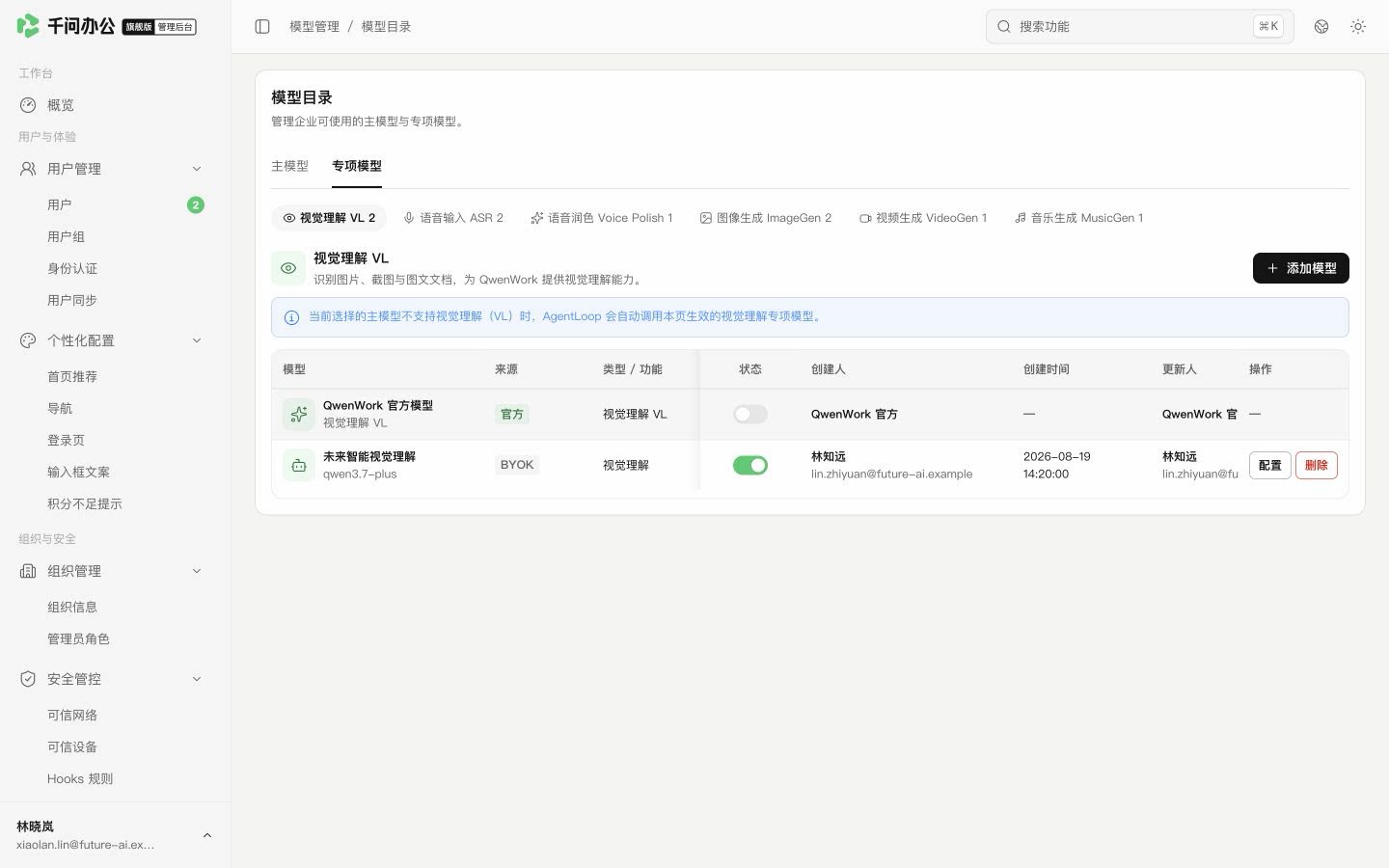
图 2:专项模型按任务能力分别配置;测试时要触发对应能力。
更新凭据或移除模型
凭据更换后重新测试并保存,再检查实际调用。删除自定义主模型会同时清理策略组中的相关引用;操作前确认成员有其他可用模型。当前生效或被限制删除的专项模型,先按页面提示切换到可用替代项。
客户端看不到模型
依次检查模型本身是否启用、用户命中的策略是否允许,以及是否存在黑名单限制。连接测试通过只能说明测试范围内的配置可用,不能证明每个成员都有使用权限。